
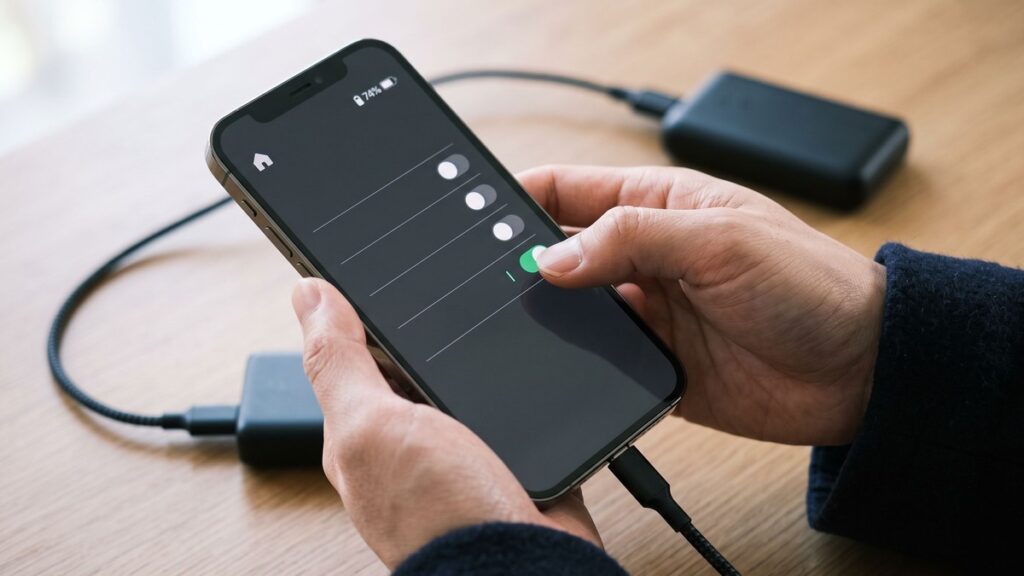
朝は100%だったのに、ほとんど触っていない午後には残量が思った以上に減っている。そんなとき、画面の明るさや動画視聴だけを疑いがちだが、iPhoneではアプリが表に出ていない間も通信や情報更新を行うことがある。その動きをまとめて調整できるのが「アプリのバックグラウンド更新」だ。
この項目は「設定」の最初の画面にはなく、「一般」へ進み、さらにアプリが並ぶ画面を確認しなければ見つからない。毎日使う機能なのに、バッテリー設定の中ではなく別の階層に置かれているため、利用者には深く隠れた設定のように映る。バックグラウンドで動くアプリが多い端末なら、不要なものを止めるだけで、一日を通した残量の減り方が目に見えて緩やかになることがある。
「アプリのバックグラウンド更新」は何をしているのか
アプリを閉じたつもりでも、iPhone上では完全に活動が止まるとは限らない。ニュースやSNSが新しい内容を取得したり、クラウドサービスがデータを同期したりと、次に開いたときすぐ使えるよう裏側で準備する場合がある。「アプリのバックグラウンド更新」は、こうした処理を許可するための設定だ。
更新が有効なら、アプリを開いた瞬間に最新情報が表示されやすい。一方で、通信と処理には電力が必要になる。使用頻度の低いアプリまで動いていれば、一回ごとの消費は小さくても、待機時間が長い日に差として表れることがある。
なお、この機能を切っても通知がすべて届かなくなるわけではない。プッシュ通知は別の仕組みで配信されるためだ。ただし、通知後にアプリを開いた際の読み込みが遅くなったり、一部の動作や同期のタイミングが変わったりする可能性はある。
設定場所と、失敗しにくい見直し方
操作は「設定」→「一般」→「アプリのバックグラウンド更新」の順に進む。画面には対応アプリが並び、それぞれのスイッチを個別に変更できる。上部の同名項目を開くと、機能全体をオフにするほか、利用する通信環境を選べる。
まず試したいのは、一括で止める方法ではなく、使っていないアプリのスイッチだけをオフにすることだ。以前入れた買い物アプリ、たまにしか開かないゲーム、利用を終えた旅行関連アプリなどは候補になりやすい。毎日使うものまでまとめて止めるより、変化と不便の原因を把握しやすい。
モバイル通信中の消費が気になる場合は、バックグラウンド更新をWi-Fi利用時に絞る選択肢もある。外出中の通信機会を抑えつつ、自宅や職場のWi-Fiでは更新を許可できるため、全面オフより折り合いをつけやすい。
変更後は数時間だけで判断せず、普段と同じ使い方で数日様子を見る。「設定」→「バッテリー」を開けば、アプリ別の使用状況やバックグラウンドでの動作を確認できる。設定前後で同じ条件を完全に再現するのは難しいが、特定のアプリが繰り返し上位に出るなら見直す手掛かりになる。
オフにしないほうがよいアプリもある
省電力だけを優先して全アプリを停止すると、普段の使い勝手を落とすことがある。特に、移動中の案内、位置情報を使うサービス、データ同期が重要なアプリは慎重に扱いたい。
- 地図やナビゲーションなど、移動中の継続動作が重要なもの
- メッセージ、通話、仕事の連絡に使うもの
- 写真、ファイル、健康関連データなどを同期するもの
ただし、必要性はアプリの仕様と使い方で変わる。メッセージアプリもプッシュ通知だけなら大きな影響が出ない場合がある一方、添付ファイルの取得や同期が遅れることはあり得る。ナビアプリについても、案内中の位置情報利用とバックグラウンド更新は同じ設定ではない。大切なアプリは一度に切らず、個別に試すほうが安全だ。
切ったあとに最新情報の反映が遅い、同期されない、操作のたびに待たされると感じたら、そのアプリだけ戻せばよい。設定はいつでも変更できるため、常に全オンか全オフかの二択で考える必要はない。
減りが改善しないときに確認したいこと
バックグラウンド更新を整理しても変化が乏しいなら、原因は別にあるかもしれない。バッテリーの消費は、画面の明るさ、動画やゲームの利用、位置情報、通知の多さ、周囲の温度などにも左右される。とりわけ電波が弱い場所では、iPhoneが接続を保とうとして電力を使いやすい。
最大容量の確認場所は機種で異なる。iPhone 15以降は「設定」→「バッテリー」→「バッテリーの状態」、iPhone 14以前は「設定」→「バッテリー」→「バッテリーの状態と充電」と進む。長く使った端末で最大容量が低下していれば、設定変更だけで新品時の持続時間に戻すことはできない。突然電源が落ちる、著しく短時間で減る、端末が不自然に熱くなるといった症状が続くなら、点検やバッテリーサービスを検討したい。
低電力モードを有効にすると、バックグラウンドでの活動を含む一部機能が一時的に抑えられる。外出先で残量を守りたい場面には便利だが、恒常的な原因の特定とは別の対策だ。まずバッテリー画面で消費の大きいアプリと時間帯を見てから、設定を一つずつ変えると判断しやすい。
変化が見えやすいのは、使っていないアプリのバックグラウンド動作が積み重なっていた端末だ。朝から夜まで同じ使い方をしたとき、以前より残量が多く残るなら設定変更の効果を判断しやすい。もともと裏側の処理が少ない端末では差が小さいこともあるため、必要なアプリは残し、不要なものだけ止めて数日比較する。その一つの見直しが、待機中の電池消費を抑える現実的な方法になる。