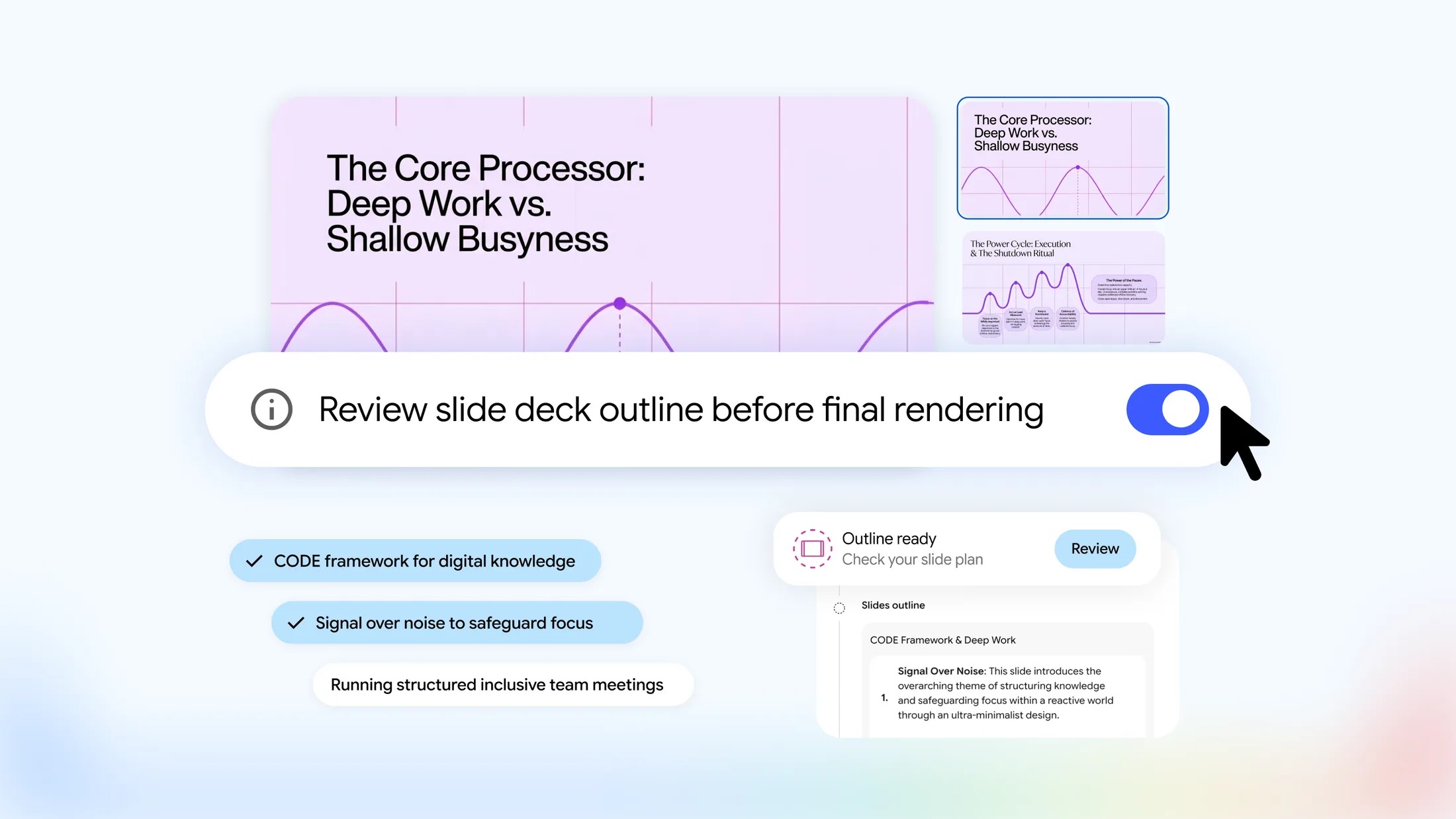
Gemini Notebook は、最もよく使用される 2 つの出力、プレゼンテーション、 ビデオの概要。このパスはアップロードされたソースから始まり、単一のプロンプトから最終結果に直接到達するのではなく、段階的に進みます。
Google Discover で Apple Geek LABO をフォローする

チャットからコンテンツを誘導する
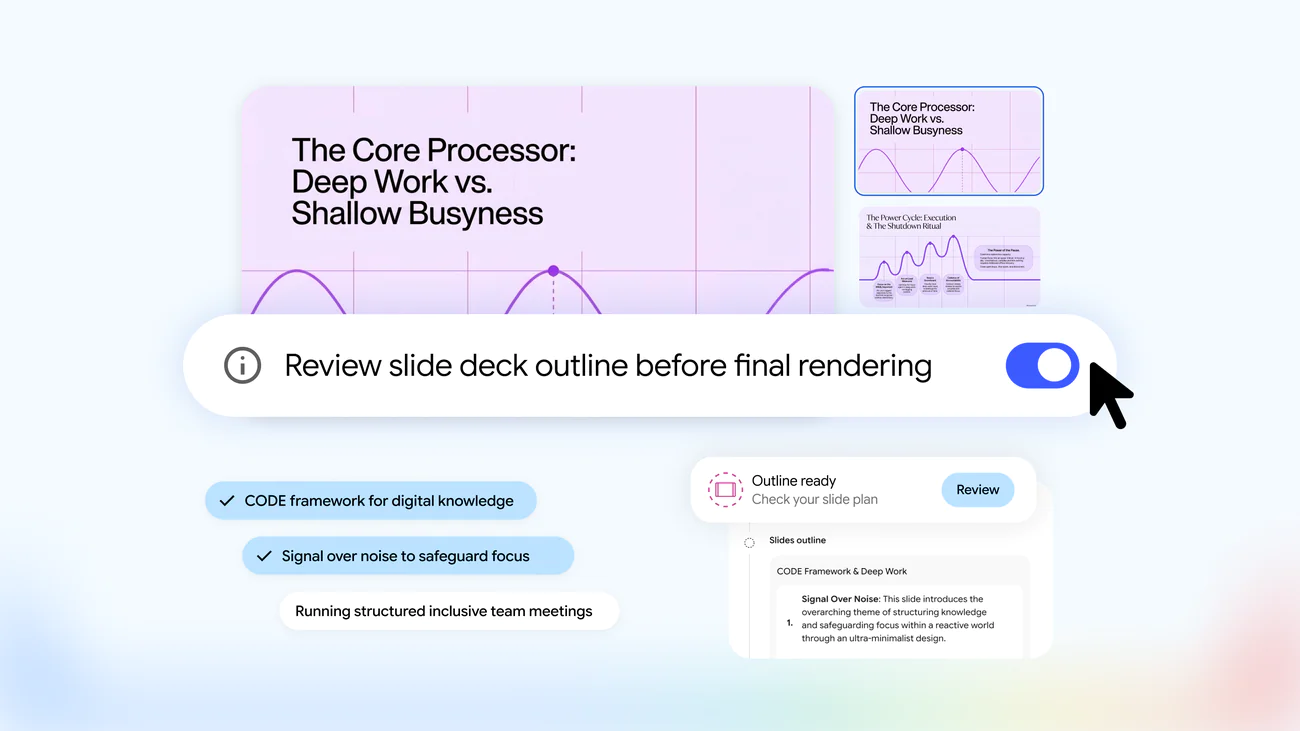
チャットから開始して、Gemini Notebook にスライドまたは ビデオの概要。情報源に基づいて、システムはエッセイに含めるトピックを提案します。確認後、コンテンツをさらに指示し、その視覚的なスタイルと形式を定義できます。より優れた制御を実現する新しいものがあります レビュートグル:有効化するとパネルでプランを検討できます 勉強 スライドの場合は「アウトライン ノートを確認する」、ビデオの場合は「プロデューサー ノートを確認する」をクリックして、何かが生成される前に、冒頭で概要を要求したり、シーンの順序を逆にしたりするなどの観察を追加します。納得のいく結果が得られたら、「続行」を選択して最終的な論文を入手します。
即時レビューまたは生成
何を作成するかがすでに決まっている場合は、それをプロンプトに指定すると、ノートブックはレビュー フローに直接進みます。私にとって ビデオの概要、のレビュー プロデューサーノート すべてのフィードバックを一度に集中する必要があります。「続行」を選択すると、ビデオが生成され、メモに介入することはできなくなります。
すぐに結果を知りたい場合は、パネルを開きます 勉強、エッセイを選択し、スキップします レビュートグル Gemini Notebook を通常どおり生成させます。
プランごとの可用性と制限
共創機能は、来週中にすべての Gemini Notebook ユーザーを対象に世界中で展開されます。ザ ビデオの概要 これらはプランに基づいて変更される 1 日あたりの制限の対象となります。スタンダードでは 1 日あたり 3 件、Google AI プラスでは 6 件、Google AI Pro では 20 件となり、さらに 2 件の映画のような制限が可能になります。チャットから作成を開始するには、次のようなプロンプトだけが必要です。これは、システムから返されたインタラクティブ カードを使用してカスタマイズできます。
動画の概要(トピック)を作成する