
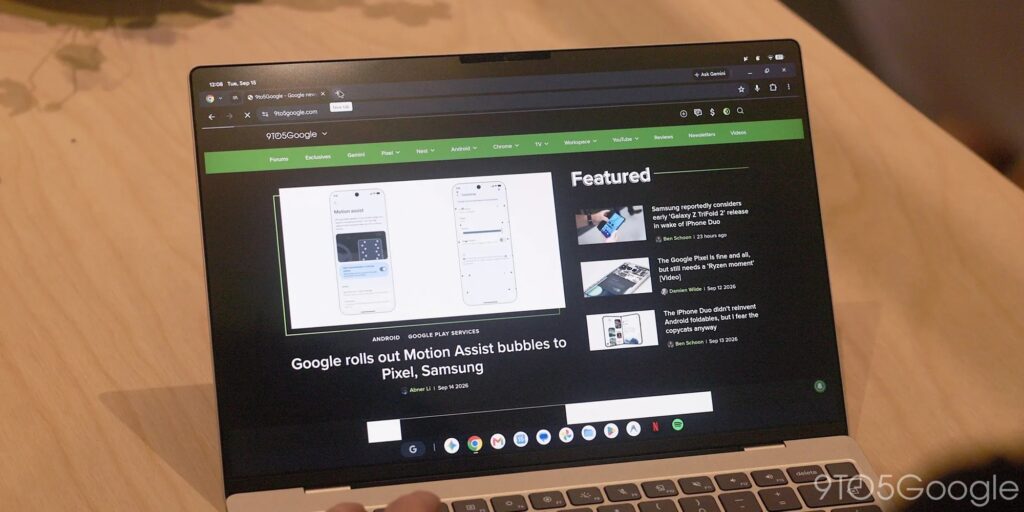
Chrome 157 arrived on the stable channel last week, and Google has now published the complete changelog of what’s new for Googlebook OS.ブラウザに関しては、垂直タブ、ブックマークバー、アドレスバーを中心に5つの新機能と22の改善が行われた。
Google Discover で Apple Geek LABO をフォローする
オファーに移動-50%
オファーに移動-25%

オファーに移動-26%
オファーに移動-43%
オファーに移動-42%
オファーに移動-55%
オファーに移動-40%
オファーに移動他のオファーを発見する
Chrome 157 の 5 つの新機能
- マウスオーバー時の垂直タブの自動展開。垂直タブの折りたたみ可能なバーの上にカーソルを移動すると、オーバーレイとして一時的に展開されます。これにより、タイトルを全文読んだり、タブを変更したり、グループを整理したりすることができ、ポインタを遠ざけるとパネルが閉じます。この機能はデフォルトで有効になっていますが、[マウスホバー時にタブを自動的に展開する]の[設定]>[外観]>[タブの位置]から無効にするか、バー自体を右クリックすることで無効にできます。
- サイズ変更可能な垂直タブバー。バーの幅は、長いタイトルを切り詰めることなく読めるように手動で調整され、Chrome は再起動後や新しいウィンドウで選択したサイズを記憶します。この動作は、ホバー時の自動展開がオフになっている場合に利用できます。
- 直接アドレスと設定の前後方向履歴。 Each settings subpage now has its own web address, for example chrome://settings/appearance or chrome://settings/privacy, which you can type, bookmark or share.あるサブページから別のサブページに移動するには、ブラウザの「戻る」ボタンと「進む」ボタンも使用します。
- タブ共有コントロール バー。 Google Meet などのビデオ通話でカードを共有すると、ウィンドウの上部に「共有を停止」と「代わりにこのカードを共有」を示す常設バーが表示され、どのカードでも使用できます。
- 「名前を付けて保存」システムウィンドウ。システム ファイル チューザーは、明示的なメニュー項目 (「名前を付けてリンクを保存…」、「名前を付けて画像を保存…」、「名前を付けてページを保存…」) でデフォルトでアクティブになります。ファイルの名前を変更し、Google ドライブや外部ストレージなどの保存先フォルダーを選択できます。
Telegram で Google をフォローして、ニュースやオファーを最初に受け取りましょう
22の改善点
- ブックマーク バーのコンテキスト メニュー: ブックマーク バーまたはそのフォルダーを右クリックすると、メニューが正しく開きます。
- 全画面ブックマーク バー: 垂直タブがアクティブな状態でタブを全画面に切り替えると、バーは表示されたままになります。
- 画面共有中のブックマーク バー: Google Meet で画面を表示または共有しているときに項目をクリックすると、通常どおりに反応します。
- 固定タブのプレビュー: 固定タブの上にカーソルを置くと、常にプレビュー タブが表示されます (垂直スクロール バーも表示されます)。
- 垂直タブのスクロール バーの配置: 長いリストでの視覚的なジャンプを避けるために、固定タブと非固定タブの間の間隔を標準化しました。
- テーマ変更時の設定サブページ: ライト システム テーマからダーク システム テーマに切り替える場合、またはその逆に切り替える場合、メイン メニューに戻るのではなく、参照していたページに残ります。
- ランチャーの「新しいウィンドウ」ショートカット: Chrome を右クリックまたは長押しします。 ランチャー または、会社のポリシーによってプライベート ブラウジングが無効になっている場合でも、システム トレイにショートカットが表示されます。
- Google スライドでの外部モニターの選択: プレゼンター ビューとメモを備えたデュアル スクリーン プレゼンテーション用に、モニター セレクターがプレゼンテーション設定に戻りました。
- サードパーティのログイン プロンプトを閉じる: Reddit などのサードパーティの Google ログイン プロンプトの[X]ボタンを押すと、何もブロックせずにウィンドウが閉じます。
- 実行中のマルチメディア コントロール ピクチャーインピクチャー: でビデオウィンドウを開いたとき ピクチャーインピクチャー
- Web アプリのインストール ウィンドウ: ウィンドウ内で唯一開いているタブを Web アプリとしてインストールすると、空のウィンドウの代わりに新しいタブ ページが表示されます。
- Web アプリの戻るナビゲーション: 新しく開いたウィンドウは内部履歴のみから開始するため、「戻る」ボタンを押してもインストール前にアクセスしたページには戻りません。
- 同じサイト上の複数の Web アプリ: 1 つをインストールしても、同じサイト上の他の Web アプリが「インストール済み」として表示されたり、開くことができなくなったりすることはなくなりました。
- 選択範囲をアドレス バーにコピー: 強調表示されたテキストを右クリックすると、URL の選択をクリアせずにコピー オプションが開きます。
- アドレス バーで Shift+Up および Shift+Down を使用して選択する: 2 つの組み合わせにより、検索候補を選択する代わりに、選択範囲が複数行に拡張されます。
- アドレス バーの右クリック メニュー: アドレス バーの任意の場所を右クリックすると、標準のデスクトップ テキスト編集メニューが表示されます。
- 安定性の修正: 管理対象ブラウザ拡張機能、キーボード ショートカット、およびポリシーの改善。
システムウィンドウ 名前を付けて保存 これは完全なデビューではありません。Chrome 156 で導入されましたが、このバージョンからは、 フラグ それを使うために。通常のリンクからファイルをダウンロードすると、ファイルは常にダウンロード フォルダーに保存されるため、この動作は明示的なメニュー項目にリンクされたままになります。リリース開始後に Google Play ストア経由でリリースされたリリース ノートには、ビルド 157.0.8103.79 が示されています。
Googlebook は秋の初めに消費者向けに登場し、Google は Android とデスクトップの世界を結び付けるプラットフォームの欠陥を解決しようとしています。 Chrome はシステムのメイン インターフェイスであるため、デスクトップ環境の典型的な欠陥はすぐに目立ちます。応答しないコンテキスト メニューや耳が聞こえないクリックなど、他の場所よりも重みが生じます。
マウスホバー時の自動展開をオフにするには、設定でパスへの別の方法もあります。タブバーの空の領域を右クリックするか、上部の展開/折りたたみボタンをクリックすると、対応する項目のチェックが外されます。
その後 Google は、複数の Chrome プロファイルのサポート、タブ グループの同期、ローカル Google Cast デバイスの検出の修正など、複数の面で取り組んでいることを確認しました。これらのトピックはバージョン 156 のメモですでに言及されています。