

Android デバイスのバックアップ
を購入するときは、 新しい電話、私たちが通常最初に行うことは、 古いものから新しいものにデータを転送する。ただし、このオプションは、携帯電話が次の場合にのみ有効です。 電源が入り、正常に動作します、に頼らなければなりません バックアップ 古いものが動作しない場合に備えて。バックアップによって多くの問題を回避できるため、常にバックアップをアクティブ化し、頻繁に実行することが理想的です。このガイドでは、Google One を必要とせずに、Google アカウントを使用して完全なバックアップを作成する方法を説明します。
持っていても心配しないでください。 iPhone または Android、その方法をお伝えしていきます。 両方のシステムでバックアップする。このガイドでは、次のようなユーザーに焦点を当てます。 Android オペレーティング システムを搭載した携帯電話iPhone をお持ちの場合は、ステップバイステップでバックアップを作成するために利用できる他のガイドを参照してください。 Google アプリケーションは Android に統合されたオプションであるため、このためには必要ありません。デバイスの Android バージョンについても心配する必要はありません。このオプションはバージョン 9 以降で利用できます。
の バックアップ Android スマートフォンの情報は、予期せぬ事態が発生した場合に私たちを救ってくれるので、データを保存することができます。 携帯電話にあるすべてのデータ。電源が入らなくなっても、画面が割れても、紛失または盗難に遭っても、データはクラウドに安全に保管されているため、再度復元することができます。バックアップがあれば、何かが起こった場合でも、新しい携帯電話を使って、または壊れた携帯電話を修理したときに、すべてのデータにアクセスできるという安心感が得られます。
保存できます 連絡先、写真、カレンダー、メモ、などを Android スマートフォンからダウンロードし、クラウドに保存されるため、別のデバイスから取得できます。バックアップを復元する必要がある場合は、すべてが元の場所に戻り、インストールしたアプリケーションを自動的にダウンロードすることもできますが、これらには認証データが含まれていません。
を使用することもできます。 Googleのバックアップ 新しい携帯電話を購入し、すべてのデータを移行したい場合は、古い携帯電話がまだ動作し電源が入っている場合は、古い携帯電話から移行することもできます。同じバージョンの Android 上にない場合は、デバイス間でのデータ転送に問題が発生する可能性があるため、コピーを使用して復元できます。
Android でのバックアップは次のように行われます。 早くて簡単、データを失う可能性のある予期せぬ状況に先駆けて、すべてのユーザーがこれを持っている必要があります。 1 つを復元したばかりの場合は、完全なコピーの復元が完了したときに、Android スマートフォンへのバックアップが自動的に継続されることも確認してください。
必須要件として、他のサービスとほぼ同様に、バックアップ コピーを作成するには Google アカウントが必要です。
Google データが保存される場所
データがどこに行くのか知りたい場合は、バックアップ コピーが Google にアップロードされます。 Google データセンター。これらは、Gmail の電子メールやカレンダーのデータを保存するものと同じものです。データの一部がアップロードされました エンドツーエンドの暗号化 また、デバイスに設定した PIN、ロック解除パターン、またはパスワードによって保護されます。
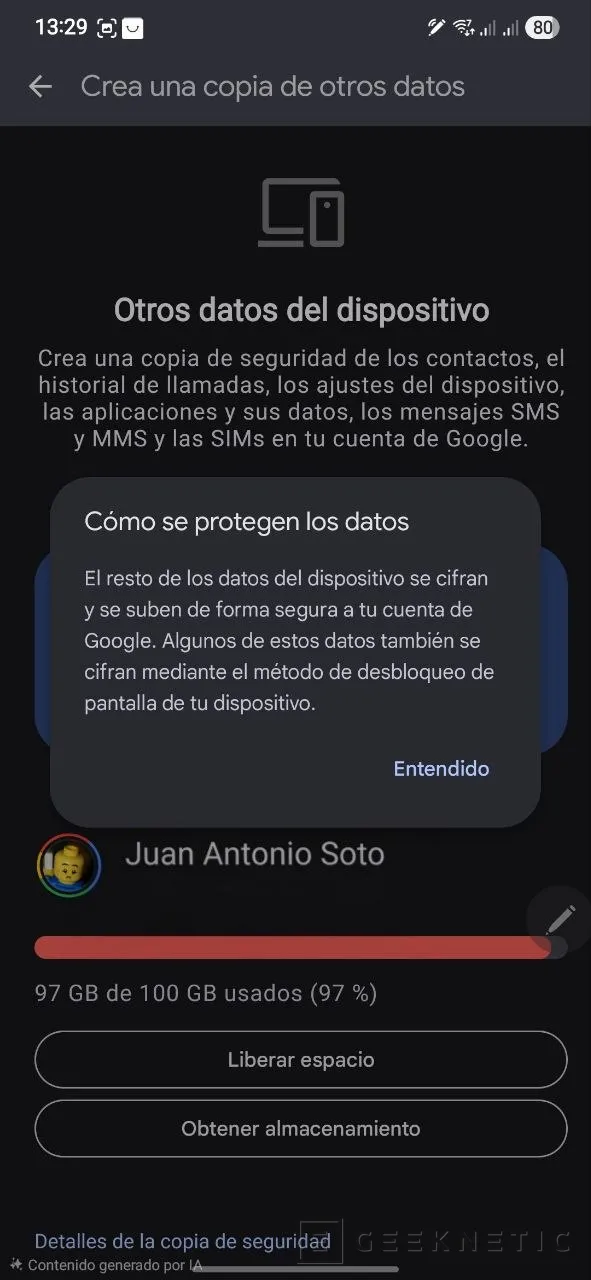
Google はデータを暗号化してサーバー上で保護します。などのデータ 写真、ビデオ、メッセージなど これらは、デバイスから Google サーバーに転送されるときに暗号化されます。他のデータは、PIN、パターン、英数字のパスワードなど、携帯電話で画面ロックとして使用できるあらゆる方法を使用して、追加の暗号化を追加します。この方法では、Google フォト内の写真やビデオ、または電話オペレーターから受け取った MMS を暗号化することはできません。
Google によるバックアップ管理
お持ちの Android デバイスに関係なく、次の項目にアクセスできるメニューがあります。 Googleの機能。メーカー自体 (Samsung や Xiaomi など) がバックアップ用の他のオプションを提供している可能性があります。これらは完全に有効ですが、ブランド間でデータを復元する際の標準化が強化されているため、Google で直接復元するのが最善の選択肢であり、どの Android スマートフォンでも復元できます。
Google では作成が可能です 追加料金なしで最大 15 GB のストレージをバックアップただし、より多くのスペースが必要な場合は、最小で 100 GB のデータを提供するプランの 1 つを選択できます。 Google Play で見つけられる Google One アプリケーションからは、利用可能なさまざまなプランを確認したり、写真やビデオを保存したり、Google ドライブにデータを保存したりするためのスペースを増やすこともできます。
これを選択すると、構成プロセスは非常に簡単になります。次の手順に従って、 デバイスの自動バックアップ。
- に行きます デバイスの設定をタップして開きます。
- オプションを探してください Google、または Google サービス、多くの場合に組み込まれている検索エンジンを使用してこのオプションにアクセスすることもできます。

- 今すぐクリックしてください すべてのサービス これらのオプションにアクセスするには、
- セクションを探してください バックアップと復元 そしてオプションを選択します バックアップを作成する。


このセクションに到達すると、いくつかのオプションがあります。作ることができます 手動バックアップ いつでも好きなときに、またはコピーが自動的に実行されるようにスケジュールすることもできます。この 2 番目のオプションについて、Google は 2 つの部分に分けて実行します。 Google フォト アプリを使用した写真とビデオ およびそれに含まれる残りのデータ型 SMS および MMS メッセージ、通話履歴、デバイス設定、アプリとそのデータ。 Google の連絡先は通常アカウントと同期されており、Google アカウントを再度追加するときに使用できるようになるため、別のものとなります。
デバイスデータの手動バックアップを作成する
このセクション内で、 手動バックアップ、すぐにそれを行うには、明確に示されている緑色のボタンを押すだけです。 今すぐバックアップしてください。プロセスが開始され、コピーが完了するまでの残り時間が小さな円で示されます。
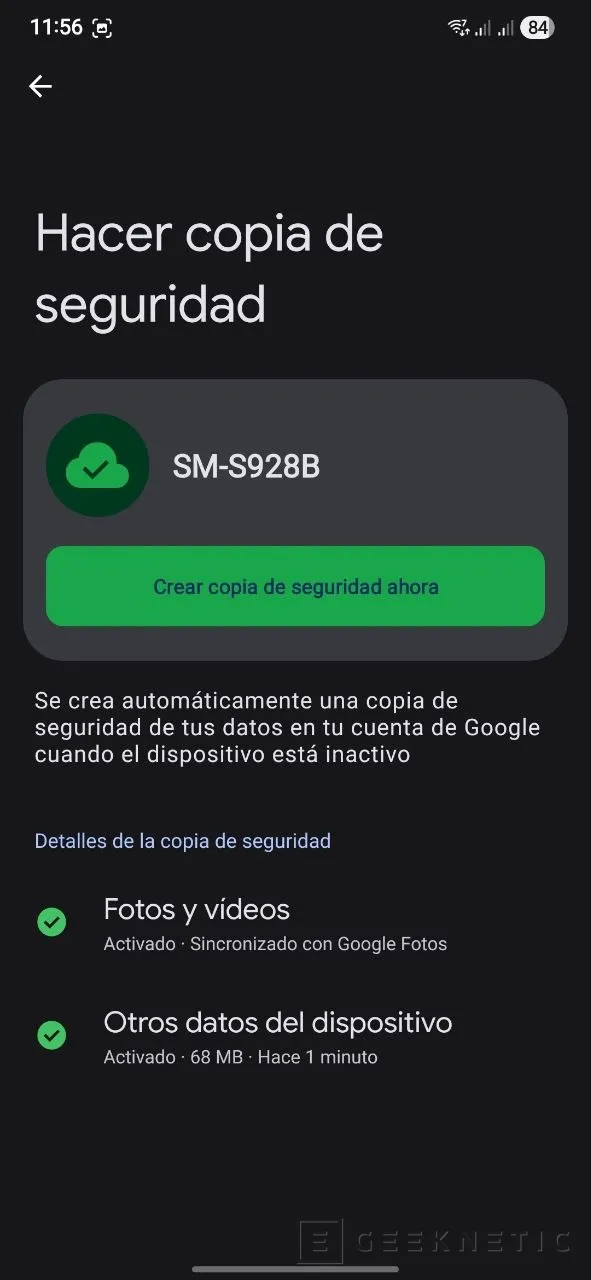
この方法は、 最初のバックアップ すべての設定が完了したら、以降は自動的に実行されます。また、データに変更があった場合にすぐにバックアップしたい場合にも便利です。自動バックアップをスケジュール設定していれば、自動バックアップの実行を待つ必要がありません。
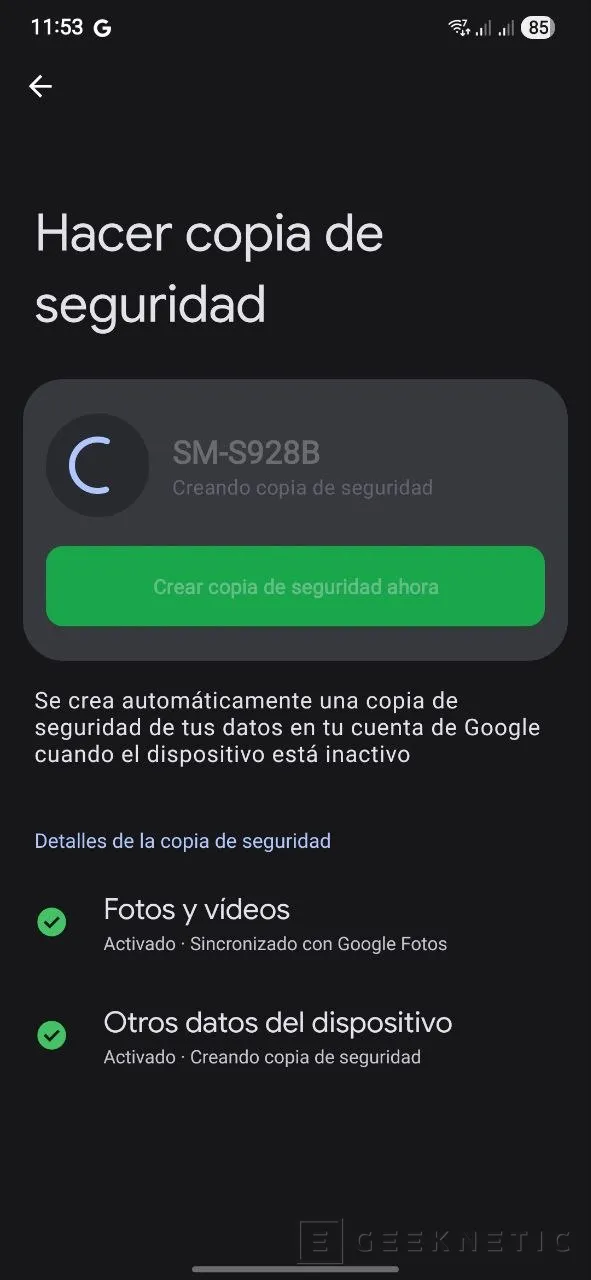
手動バックアップを作成しても、 自動バックアップ、コピーは確立されたスケジュールに従って引き続き作成され、この手動コピーはこれらに追加されます。
バックアップを自動的に作成する
すること スケジュールされたバックアップ デバイスのギャラリーから無人でアクセスするには、以下の 2 つのオプションを使用する必要があります。両方を選択することも、2 つのうちの 1 つだけを選択することもできます。
- をクリックしてください 写真とビデオ をクリックしてこのオプションを入力します。
- オプションを有効にする バックアップ ギャラリーを Google フォトと同期します。
- 以下にオプションがあります。 バックアップ品質、 彼 モバイルデータの使用量 コピーを作成したり、 デバイスフォルダー コピーを作成したいことを示します。


こうすることで、写真やビデオが Google フォトと同期され、オンラインでも Google フォトで利用できるようになります。
残念ながら、Google ではコピーしたいデータを選択することを許可していないため、リストに表示されるすべてのアプリケーション、設定、その他のデータをコピーする必要があります。コピーを作成するには その他のデバイスデータ 以下の手順に従ってください。
- オプションをクリックします その他のデバイスデータ。
- オプションを有効にする 他のデバイスデータのバックアップを作成する。
- 最後に、次を使用してコピーを作成するオプションがあります。 モバイルデータまたはWi-Fi、近くに Wi-Fi が利用できないときにコピーを実行する場合は、これを有効にします。


Google がマルチメディア コンテンツを区別する非常に簡単な方法 およびその他のデータマルチメディア ファイルを保存する別のサービスがすでにあり、残りのファイルのみのコピーを作成したい場合に便利です。
新しいデバイスのデータを安全に保管してください
この簡単な方法で、データを安全に保つことができます。 写真、ビデオ、システム設定、メッセージ、通話履歴など。Google でも、写真やビデオを Google フォト以外の場所に保存したい場合に、サービスを 2 つに分けて簡単に作成できます。
不意を突かれないように、どんな状況でもデータを常に安全に保ちます。デバイスが手元にない場合でも、オンラインで参照することもできます。以下の簡単な手順に従ってください。 バックアップが有効になっている したがって、私たちを驚かせるようないかなる状況でも何も失うことはありません。