
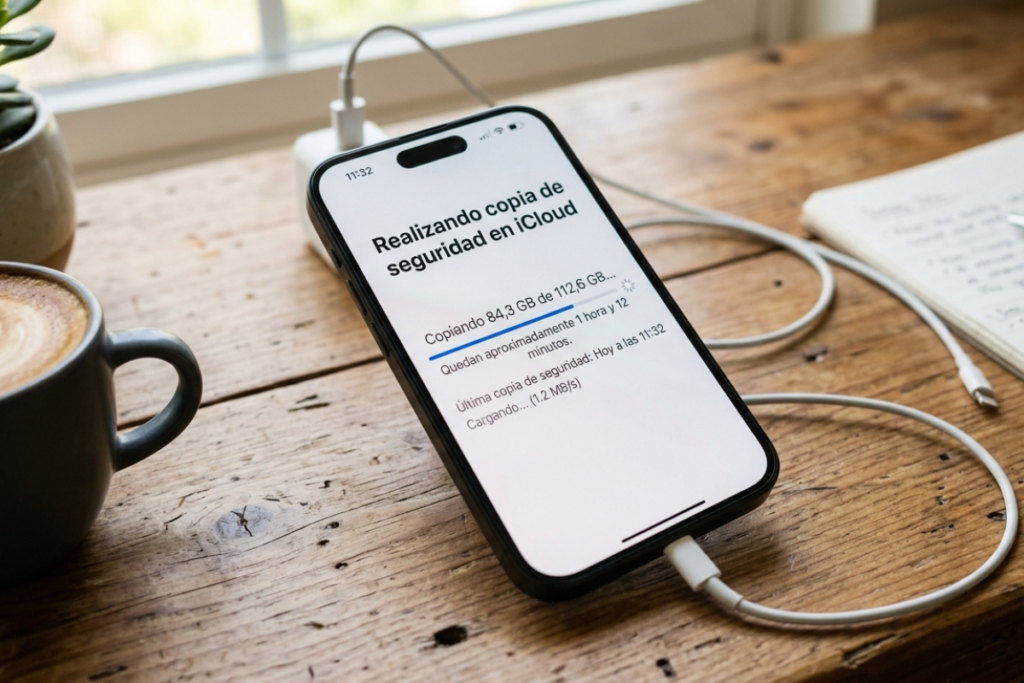
iPhone の iCloud バックアップ
いつ りんご 新しいデバイスをリリースしたり、その後でも多くのユーザーがデバイスを変更したりする iPhone 新しいモデルがその新機能の一部を活用できるようにするためです。しかし、携帯電話を変更すると、古い携帯電話からデータを移行する必要があり、破損したり紛失したりしてデータが利用できないこともよくあります。この場合、 バックアップこのガイドでは、Apple の携帯電話でそれを行う方法を説明します。
を作るには、 コピー サードパーティのプログラムは必要ありません。これはオペレーティング システム自体にすでに統合されている機能です。 iOS。この場合、デバイスのバックアップ コピーの作成に焦点を当てます。 iPhone、しかし、あなたが持っている場合は心配しないでください。 アンドロイド、Google のオペレーティング システムを搭載した携帯電話のガイドに従ってください。
当社に不測の事態が発生した場合には、 iPhone の コピー 携帯電話に保存していたすべてのデータをそのまま使用し続ける必要がなくなります。 iPhone の電源が入らなくなったり、画面が壊れたりしたため、修理しないことにした場合、または修理するつもりであったとしても、テクニカル サービスによる復元が必要になる場合があり、その場合はすべてのコンテンツが失われます。このバックアップを使用すると、すべてのデータを以前の携帯電話にあったのとほぼ同じように復元できます。
りんご 保存してください 連絡先、カレンダー、メッセージとMMS、写真とビデオなど、リンクされていないデータ iCloud (Apple Cloud) がコピーに含まれています。接続されているデータがある場合、そのデータは直接クラウドに送信され、携帯電話のコンテンツを削除したとしても、Apple のサーバー上にそのまま残ります。
これは、携帯電話を修理に出す場合だけでなく、新しい携帯電話を購入する場合にも非常に便利です。 iPhone。バックアップを使用すると、バックアップに含まれるすべてのデータとクラウドに保存されているデータを新しい iPhone 携帯電話に自動的に復元できます。こうすることで、古い携帯電話の電源が入った場合に問題が回避されます。同じバージョンの iOS またはその他の不都合。
を作るには、 iOSでのバックアップ 大幅な調整を行ったり、iOS オペレーティング システムについて詳しく知る必要はありません。 Android 上のコピーの場合と同様に、必須の要件は、 アクティブな iCloud アカウント。
iCloudバックアップが保存される場所
Apple はサーバーを世界中に分散させており、 データセンター を作成するときにデータが保存される場所です バックアップ または、次を使用してデータをリンクします iCloud。さまざまな場所に分散した独自のサーバーを持っているだけでなく、次のようなパートナーもいます。 グーグルクラウド そして アマゾン ウェブ サービス (AWS) 顧客のデータを信頼するために。
これらのサーバーの場所は非常に多様であり、データは通常、場所に最も近いサーバーに保存されます。この情報は、最も安全な方法で常にデータを保存することを約束している大手 Apple によって決して明らかにされることはありません。
Android スマートフォンと同様に、 バックアップ これも暗号化されています。このコピーは、データの送信時とサーバーに保存されるときの両方で暗号化され、途中で誰かがパケットを傍受したり、データが保存されているサーバー自体でパケットを傍受したりしても常に安全に保たれます。を使用するオプションもあります。 高度なデータ保護、エンドツーエンドで暗号化されているため、この場合はメーカー自体でさえ読み取ることができません。
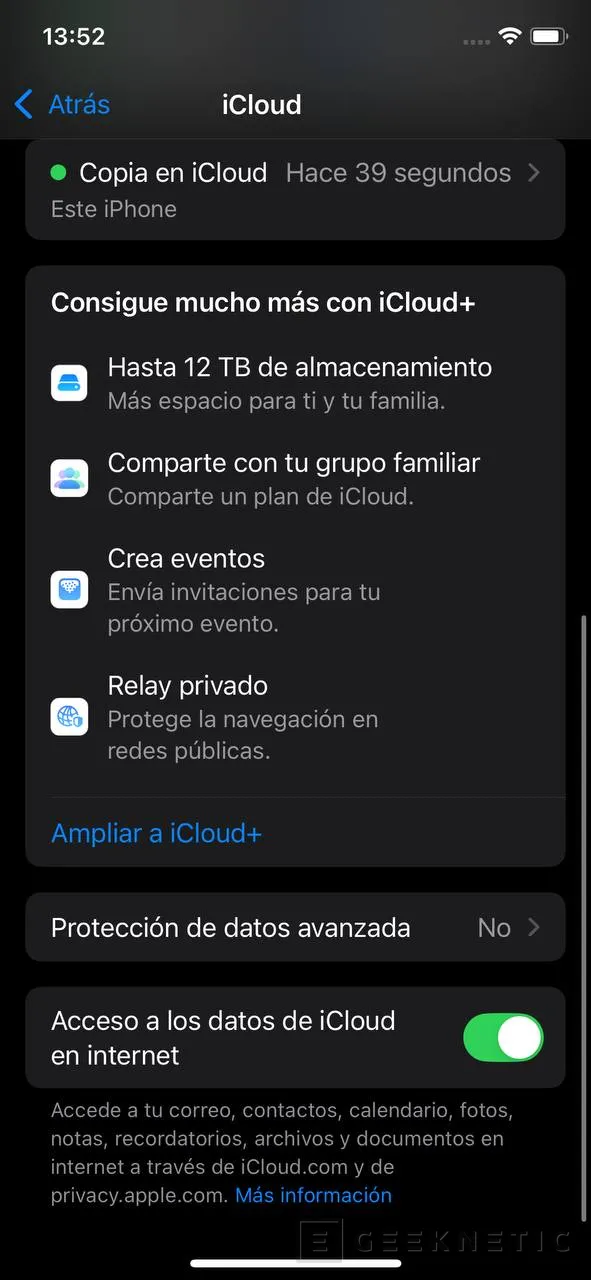
iPhoneのバックアップ管理
これを行うために、いかなる種類の追加ソフトウェアやサードパーティ ソフトウェアに頼る必要もありません。このオプションは、オペレーティング システムまたは iPadOS 自体に直接統合されています。コピーを作成するには、正しいオプションにアクセスするだけで済みます。これについては、後ほど説明します。
のアカウントで iCloud 無料で配られます 5 GBのストレージ容量これは、保存したい写真や Mac 上のデータなどを考慮すると、ややばかげた数字です。しかし、コンピューティングの巨人は、もちろん、月額の支払い額が控えめなだけで、この容量を拡張する他のプランも提供しています。
あなたのスペースに関係なく 雲、かどうか 5GB無料 または追加のサブスクリプションを通じてより多くの金額を使用するには、iCloud セクションに移動する必要があります。 iPhone (たとえば、iPad や iPod にすることもできます):
- に行きます デバイス設定。

- 自分の名前をクリックして、 iCloudアカウント。
- セクションを探してください iCloud 以下をクリックして、さまざまなオプションを表示します。
- 中に入ると、iCloud に取りたいデータを管理し、実行することを選択できます。 バックアップ。


どのような違いがあるのか疑問に思うかもしれません iCloudとデータを同期する そして、 コピーiCloudにリンクされていないデータもバックアップに追加されるためです。
非常にシンプルです。データは次のようになります。 雲 その言葉自体が私たちに手がかりを与え、それらはほぼ即座に効果をもたらします。これは、変更を加えるたびに、変更が自動的にサーバーに反映されることを意味します。たとえば、 写真、新しい写真を撮影すると、コピーを安全に保つためにすぐにアップロードされます。
一方、リンクされていない場合は、 手動または自動コピー データを安全に保つために。
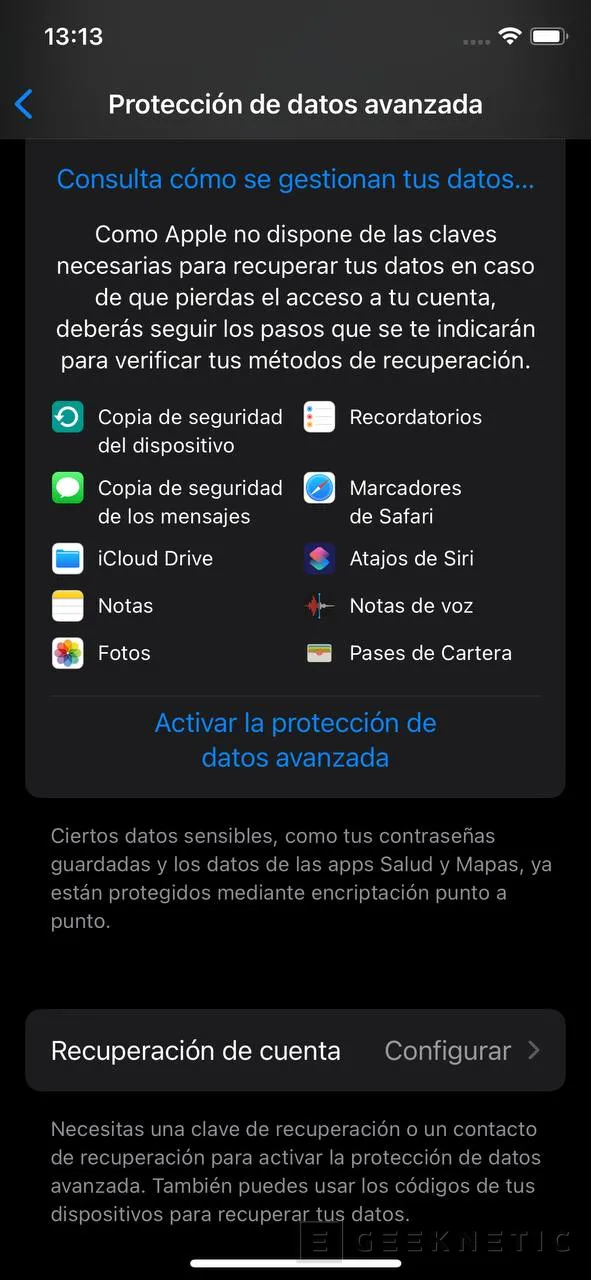
持っています iCloud同期 データのバックアップが高速になるなどの利点があります。すぐにクラウドにコピーされるわけではありませんが、バックアップよりもはるかに頻繁にコピーされます。逆に、接続がない場合はより多くのデータを消費します。 Wi-Fi、バッテリーの消費量が多くなり、より多くの空き容量が必要になります。
スペースが足りなくなったら iCloud無料プランでも有料プランでも、iCloud アカウントにこれらのタスクを実行するための空き容量ができるまで、データの同期が停止し、コピーの作成が停止し、電子メールの送受信もできなくなります。
iPhone または iPad で手動バックアップを作成する
の 手動バックアップ iCloud を使用してクラウド上にデータがなく、事故の場合に備えてすぐに何かを保存したい場合は、これを行うことができます。バックアップを待たずにデータをすぐに保存する必要があり、データを同期する予定がない場合は、手動バックアップを使用できます。
以下の手順に従うだけです。
- メニューに入る iCloud 以前にやったように。
- オプションを探してください iCloudにバックアップする それをクリックしてオプションを入力します。
- 中に入ったら、タップします 今すぐバックアップしてください。


スペースがある場合、バックアップの作成には数分しかかかりませんが、データのコピー速度とコピーする必要があるデータの量によって異なります。
追加のアプリなしで自動バックアップ
前に説明したように、たまにマニュアルが必要になる場合でも、コピーを作成したくない場合は、コピーをプログラムしたままにしておくのが最善です。 自動バックアップ。
を作るには 自動バックアップ いくつかの側面を満たす必要があります。次のとおりです。
- ネットワークに接続する必要があります Wi-Fi、モバイルデータが無効です。
- ロックして画面をオフにする必要があります。
- 充電中であり、ケーブルで接続されており、充電されている必要があります MagSafe またはワイヤレス。
- 十分なスペースが必要です iCloud。
をアクティブにするには、 自動バックアップ 次の手順に従うだけです。
1- メニューにアクセスする必要があります iCloud 以前にやったのと同じように。
2- オプションを探します バックアップ それをクリックしてオプションを入力します。
3- ボックスをアクティブにする必要があります このiPhoneをバックアップしてください。
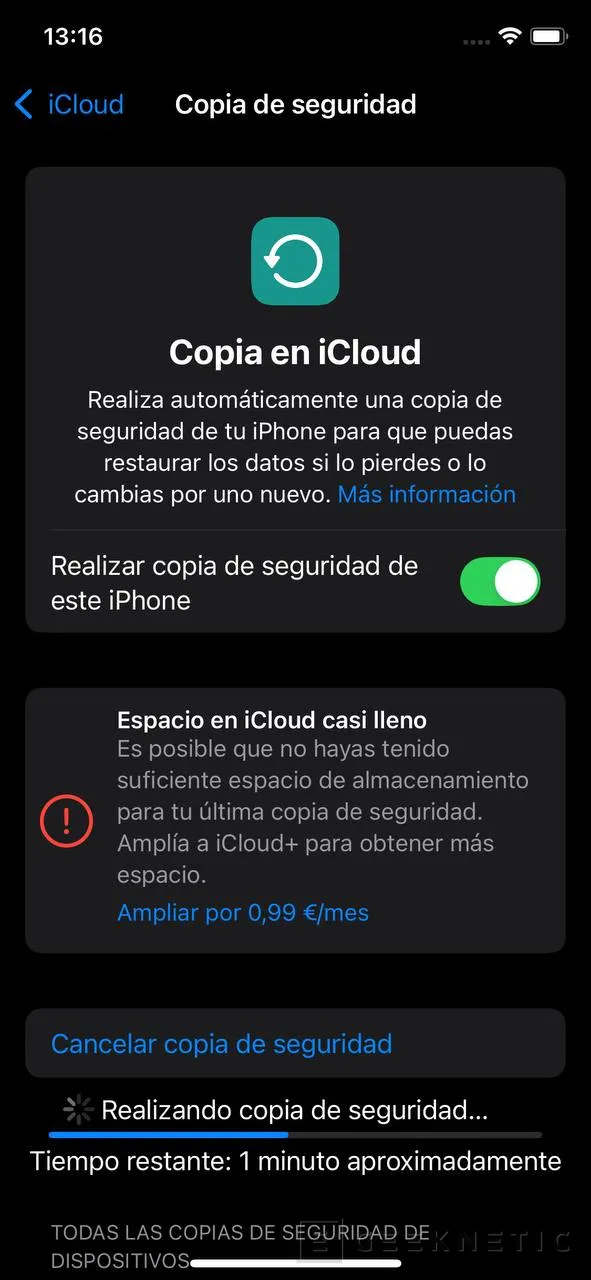
要件を満たしている場合、電話は 自動バックアップ 入れられていないデータの iCloud。
iPhoneのデータをiCloudに同期する
前に述べたように、このオプションには、変更が検出されたときに変更が直接アップロードされるという利点があります。 iCloud。さらに、インターネットに接続されている任意のデバイスからデータにアクセスできます。 写真 をお持ちであれば、それらを見ることができます。 連絡先 バックアップとは異なり、データを別の互換性のあるデバイスに復元した場合にのみデータにアクセスできます。
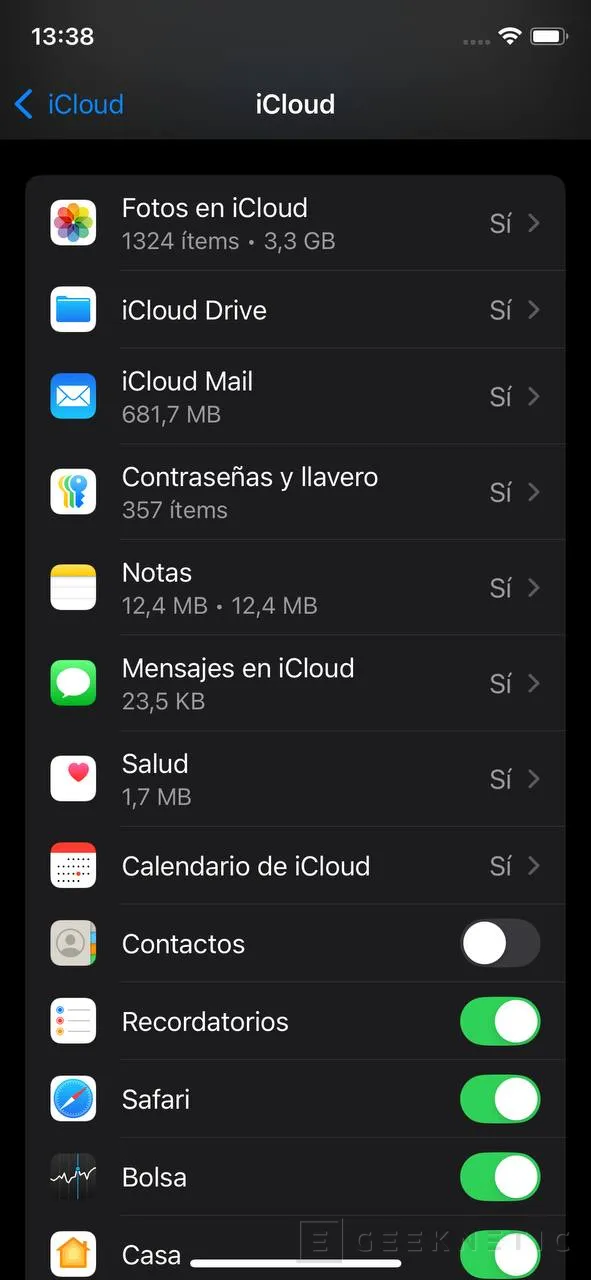
インターネットに接続している場合、インターネットからデータにアクセスできるようにするため iCloud、iCloud メニューの最後にある対応するボックスをチェックする必要があります 「インターネット上の iCloud データへのアクセス」。
アップロードするデータを多数選択できます iCloud、同期を高速化するために、これらはバックアップに含まれなくなります。これらは:
- iCloudの写真
- iCloudドライブ
- iCloudメール
- パスワードとキーチェーン
- グレード
- iCloud のメッセージ
- 健康
- iCloudカレンダー
- 連絡先
- リマインダー
- サファリ
- バッグ
- 家
- ブリーフケース
- ゲームセンター
- シリ
- フリーフォーム
- 日記
- 電話とFaceTime
- ショートカット
- カレンダー
- 地図
- 音楽
- ボイスメモ
- クロック
- 時間
- 翻訳する
- 電報
- ウーバー
- ウェイズ
- ワッツアップ
一部のオプションでは、対応するボックスをチェックするだけで十分ですが、他のオプションでは、内部から入力してチェックする必要があります。後者では、データ管理などの追加構成も提供されるためです。 iCloud (一部を削除したい場合や、それらが何を占めているかを確認したい場合など)。
すぐにコピーしたいデータを選択すると、そのままにしておくことができます。 バックアップ 関連性が低いもの。
iCloudストレージでデータを安全に保つ
重要なデータをすぐに (またはほぼそうしているように) 同期して、そのコピーを作成します。 iCloud、残りはそのままにしておいても構いません 手動または自動コピー。を作成することもできます 手動コピー 新しいコピーを待たずに、何としてでも保持しておきたい関連する変更がある場合。
データを必要に応じて管理できます。 iCloud の 写真、 彼 電子メール そして パスワード 他のデバイスでほぼ即座にアクセスできるようになり、残りはそのままにしておいてください。 自動バックアップ、通常は毎晩。
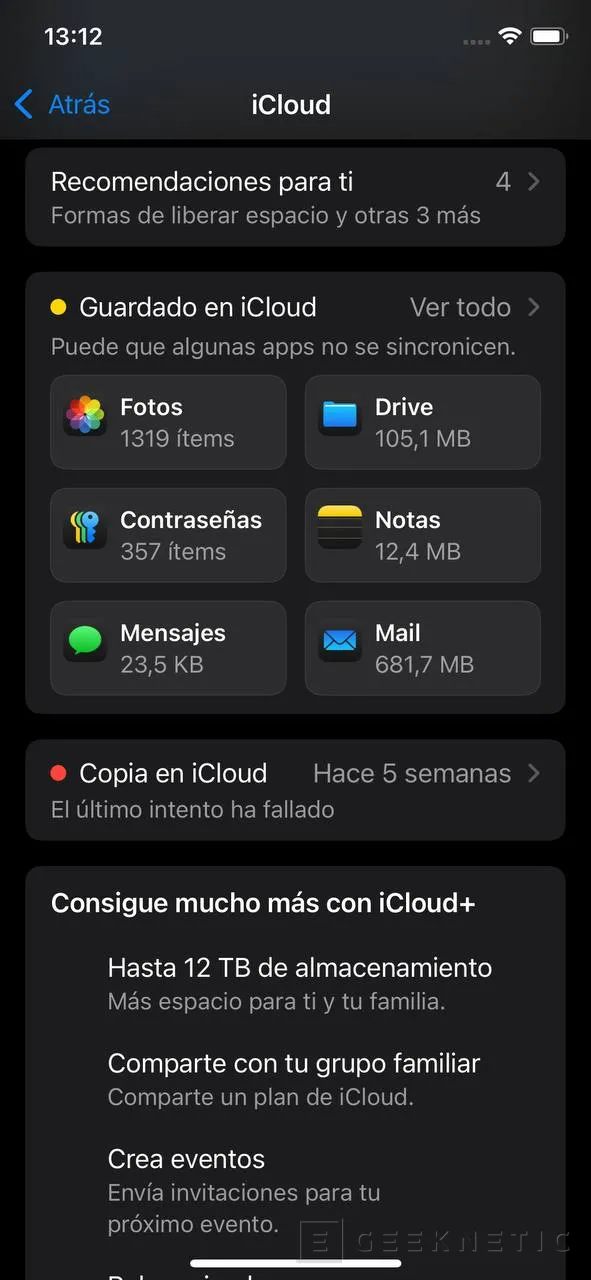
いずれにしても、不測の事態や事故が発生した場合に備えて、データを適切に管理し、データを失わないようにしてください。