

Gboard、デフォルトのスマートフォンキーボード Google製 Android パノラマに含まれる他の多くのスマートフォン (iOS でも利用可能で高く評価されています) には、間もなく 3 つの重要な新機能が追加される可能性があります。
実際、Google はキーボードのユーザー エクスペリエンスを全面的に向上させるために多方面に取り組んでいるようで、まず第一に、すでに 2 月に登場した機能の開発を進めることによって行われます。これらの新機能の詳細をすべて見てみましょう。ネタバレになりますが、ベータ テスターでもまだ利用できません。
Google Discover で Apple Geek LABO をフォローする

ロボロック Qrevo S プロ
GoogleはGboard向けに3つの新機能を準備中
有名なインサイダーである Gboard アプリの 17.7.4.932364120 ベータ版を分析 アセンブルデバッグ Google がキーボードでのユーザー エクスペリエンスを向上させることを目的とした 3 つの変更 (一部は以前のバージョンですでに知られている) を開発中であることを示唆する隠された手がかりを発見しました (Android Authority 経由)。
「トラックパッド」の実装に向けて前進
当初の予想通り、Googleはここ数カ月間、昨年2月にすでに登場したキーボード用の機能の開発を続けている。具体的には、当時、ある種の作業が進行中でした。 カーソルモード これにより、キーボードが占める領域全体が一種のトラックパッドに変換され、ユーザーは現在の行内 (すでに利用可能) とテキスト行間の両方でカーソルを簡単に移動できるようになります。
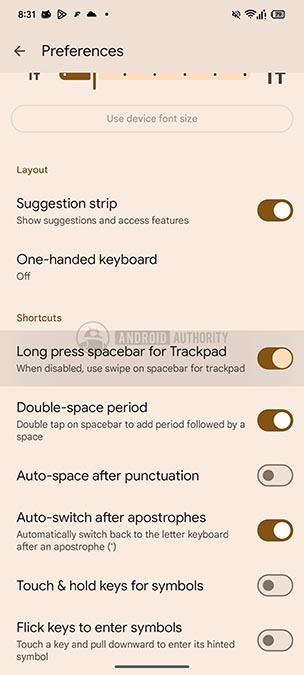
数か月の「沈黙」の後、Gboard の最新バージョンでは、新しいオプションを有効にするために必要なものが非表示になります(セクション 設定 キーボード設定の)呼び出し スペースバーを長押しするとトラックパッドになります (点灯。「スペースバーを長押ししてトラックパッドを表示」)。
このオプションを有効にすると、ユーザーはキーボードのスペースバーを押し続けるだけでカーソルモードに切り替えることができます。このオプションが無効になっている場合、ユーザーはスペースバーをスワイプすることでカーソルを制御できます。したがって、これはオプションのオプションです。
絵文字のサイズを調整する機能
また2月には、Googleがユーザーが絵文字のサイズをテキストのサイズに合わせられるように取り組んでいたことが明らかになったが、どうやらマウンテンビュー地域では考えが変わった可能性があるようだ。
実際、Gboard の最新ベータ版では、将来的にユーザーは新しい専用オプション (このセクションに常に追加されます) を介して、テキストのサイズとは別に絵文字のサイズをカスタマイズできるようになることが示唆されています。 設定 アプリの設定)。
新しいオプション 絵文字のサイズ (文字通り「絵文字サイズ」) には、プレビュー絵文字の行と、ユーザーが 1 行に表示できる絵文字の数を調整できるスライダーが備えられています。
スライダーを使用すると、8 つの異なるオプションから選択できます。最小の絵文字 (1 行あたり 9 個の絵文字) から最大の絵文字 (1 行あたり 5 個の絵文字) まで、中間の「サイズ」を通過します。 7+ と 8+ と呼ばれる 2 つの特定のオプションもあることに注意してください。これらはそれぞれ 7 つまたは 8 つの絵文字を連続して表示しますが、「+」のない対応する部分のサイズよりわずかに大きくなります。
「フル」物理キーボード スタイルのキーボード
このレビューの 3 番目で最後の目新しさは、将来必ずこのセクションに登場する新しいオプションを通じて形になります。 設定 アプリの設定については、電話してください レイアウトのアクセシビリティを表示 (「アクセシビリティ レイアウトを表示」)。
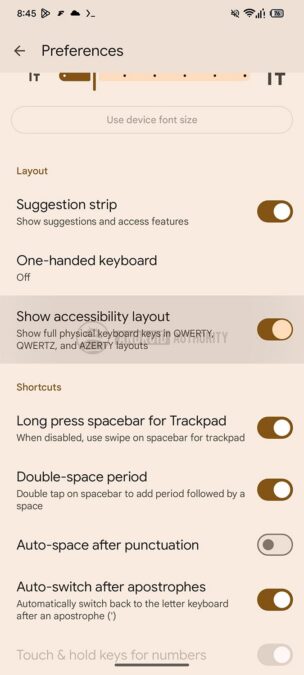
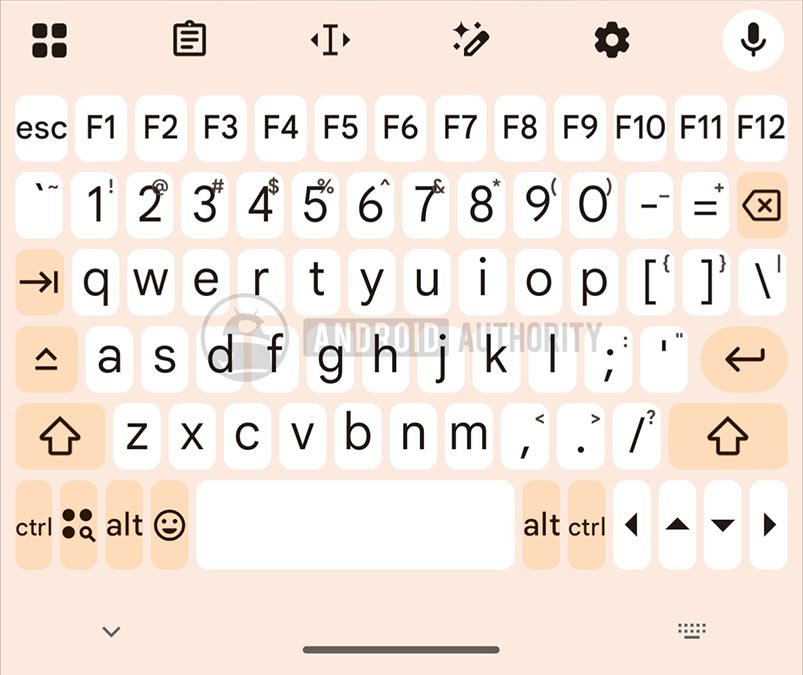
このオプションを有効にすると、Gboard は物理キーボードを構成するすべてのキー (CTRL、ALT、ESC、ファンクション キーを含む) を QWERTY、QWERTZ、AZERTY レイアウトで表示する特定のレイアウトを表示できるようになります。
スマートフォンのディスプレイでは (次の画像からわかるように)、このようなレイアウトは明らかに混沌としているように見えますが、大画面のデバイス (Android タブレットや Googlebooks など) や Android のデスクトップ モードを使用すると、違いが生じる可能性があります。
Gboard キーボードをダウンロードまたは更新する方法
開発チームがリリースした最新ニュースを見逃さないように、Android スマートフォンで Gboard をダウンロードまたは更新するには、Google Play ストアのアプリ ページ (下のバッジからアクセスできます) にアクセスし、「」をタップします。インストール」(初回インストールの場合)または “アップデート” (アップデートがある場合に備えて)。

代わりに、将来アプリに追加されるプレビュー新機能を試してみたい場合は、アプリのベータ プログラムに連絡して (このリンクからプログラム専用のページにアクセスできます)、Gboard (ベータ) をダウンロードできます。現時点でベータ プログラムがいっぱいの場合でも、ポータルからダウンロードできる関連する APK ファイルの手動インストールを続行できます。 APKミラー (このリンクをクリックすると専用ページにアクセスできます)。