

パスワードが存在する限り、パスワードを忘れる者は常に存在します。いいえ、これは諺ではありませんが、完全に廃止する方法が見つからない限り、あるいは少なくとも諺なしにすることができない限り、近い将来、諺になる可能性があります。そして、そうでないと証明されるまで、私たちは未来ではなく現在に生きているので、Gmail (または Google) のパスワードを回復する方法についてのガイドを準備することは良いことであり、正しいことだと考えました。 すべてAndroid、また、Gmail が世界で最も有名な (そして使用されている) 電子メール サービスの 1 つであり、Android にリンクされている (また) すべての Google サービスの「中心」であるという単純な事実も含まれます。そしてさらに重要なのは、私たちがあなたを助けたいからです。
パスワードまたはGmailアカウントを回復する方法:すべての方法
パスワードを忘れた場合に Google アカウントを回復する方法はいくつかありますが、多くは状況に応じて、そして何よりも知っている情報に応じて異なります。いずれの場合も、以下で説明する手順に従えば、問題なくプロファイルに再度アクセスできるはずです。一般的なレベルでは、回復プロセス中に Google は、回復を試みているのが本当にアカウントの正当な所有者であることを確認するためにいくつかの質問をすることがあります。質問の答えが多ければ多いほど、回復が成功する可能性が高くなります。たとえば、Big G は古いパスワードの 1 つを要求する可能性があります (覚えているのが新しいほど良いです)。
可能であれば、頻繁にアカウントにログインするパソコン、スマートフォン、タブレットを使用し、普段使用しているブラウザと同じものを使用し、普段ログインしている場所からログインすることをお勧めします。
まず最初に:
- Googleアカウントの回復ページを開く
- 「」にメールアドレスを入力してくださいメールまたは電話」 (電子メール アドレスさえ覚えていない場合は、この後の適切な段落にあるアドバイスを参照してください)
Google が提案する回復方法は、設定に基づいてアカウントごとに異なる場合があります。そのため、以下で説明する全員が見つかるとは限りません。
方法 1: パスキーによるパスワードの回復
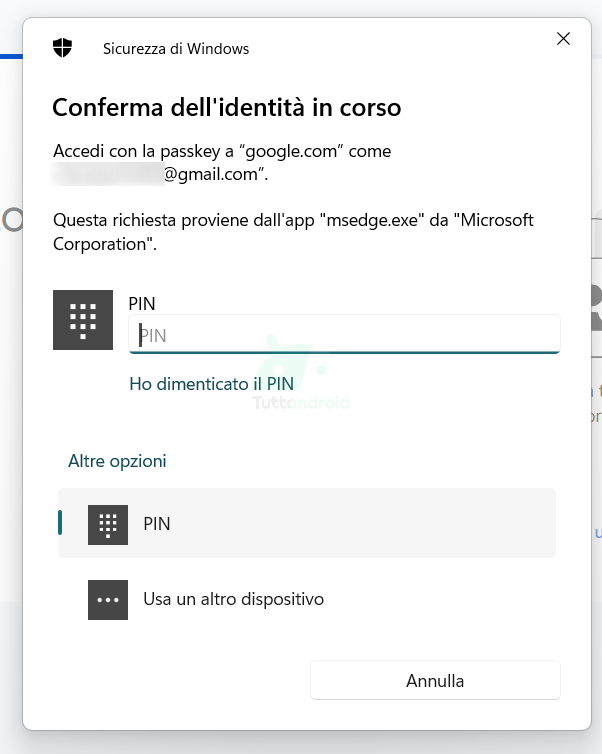
Google がパスワード回復、つまりアカウント回復のために提供する最初の方法は、パスキーの使用に関連する方法です。後者は実際、PIN を入力することで本人確認に使用できます (Windows PC からだけではありません)。ロック画面を使用する前に、デバイスで QR コードのスキャンを要求される場合があります。
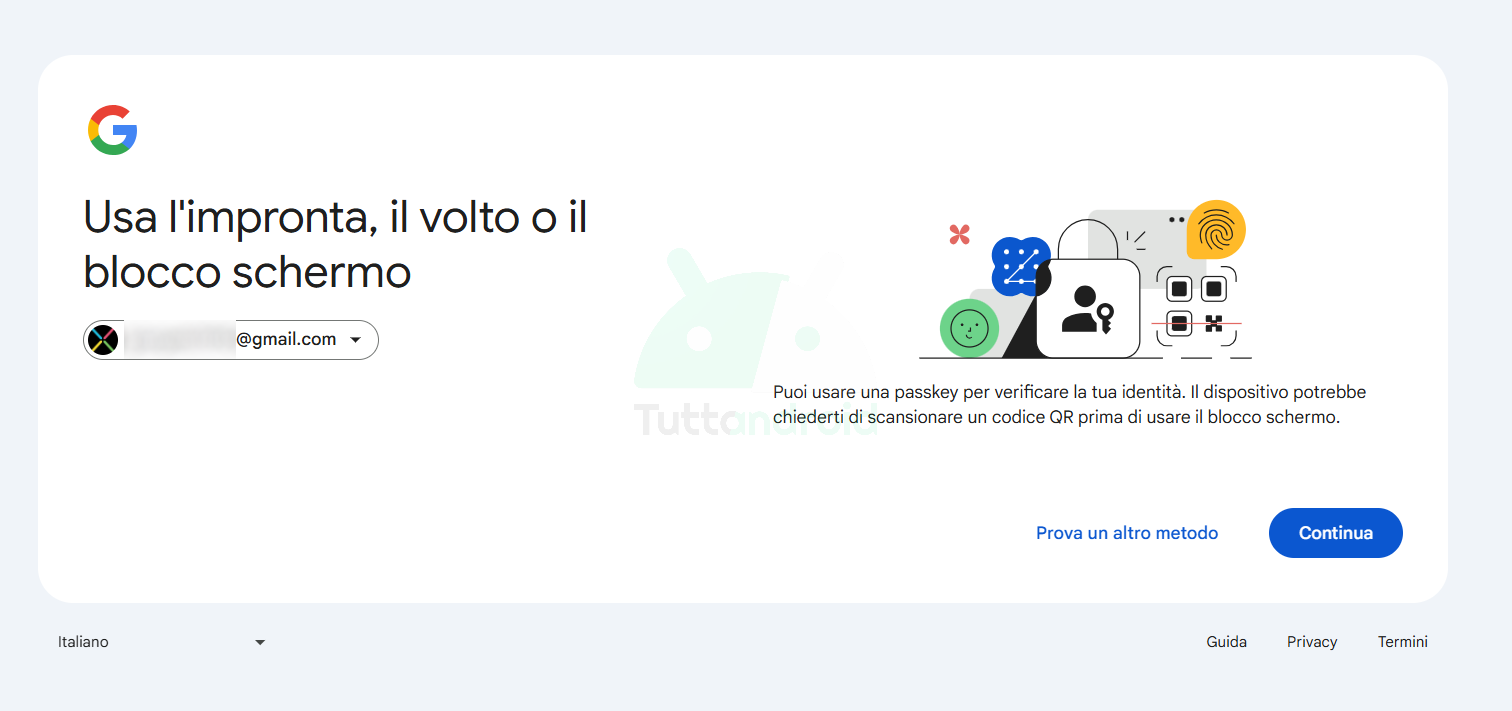
「」を押した後、続く「」を選択すると、ブラウザ ウィンドウが開き、PIN の入力を求められます。別のデバイスを使用する代わりに、保存されたパスキーを持つデバイス (Android デバイスだけでなく、iPhone または iPad) を選択することもできます。後者の場合、QR コードをスキャンするように求められます。
パスキーを作成していない場合、または他の方法を希望する場合は、「続く「選択してください」別の方法を試してください”。
方法 2: 電子メール認証コードによるアカウント回復
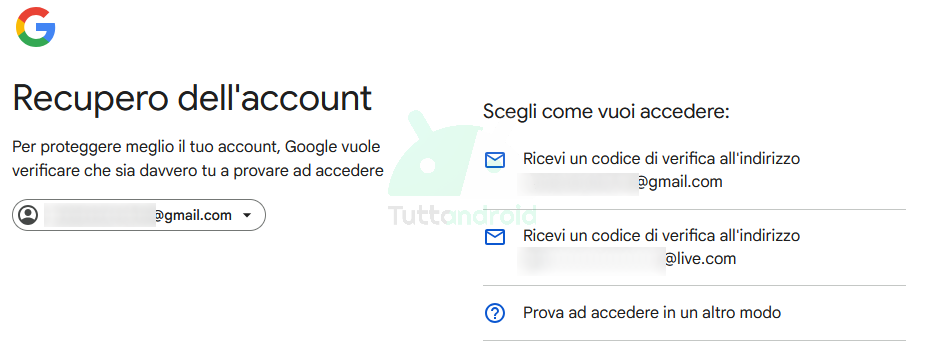
Google では、別のメール アドレスに確認コードを受信することで Gmail アカウントを回復できます。当然のことながら、この方法はすべての人に提供されているわけではありません。すでに上で説明したように、アカウントの構成と、他のアドレス (または以下で説明するように電話番号) が含まれる可能性によって異なります。
方法 3: スマートフォンを使用してパスワードを回復する
Google アカウントにアクセスするためのパスキーを作成していない場合、または確認コードが含まれる他の電子メール アドレスが提供されていない場合でも、スマートフォンをお持ちであれば、引き続きスマートフォンを使用してログインできます。はい”という質問に対する答えとして”自分の電話を持っていますか?“、Google は本人確認を行うために、関連付けられたスマートフォンに通知を送信します。ウィザードを続行して回復を試みます。
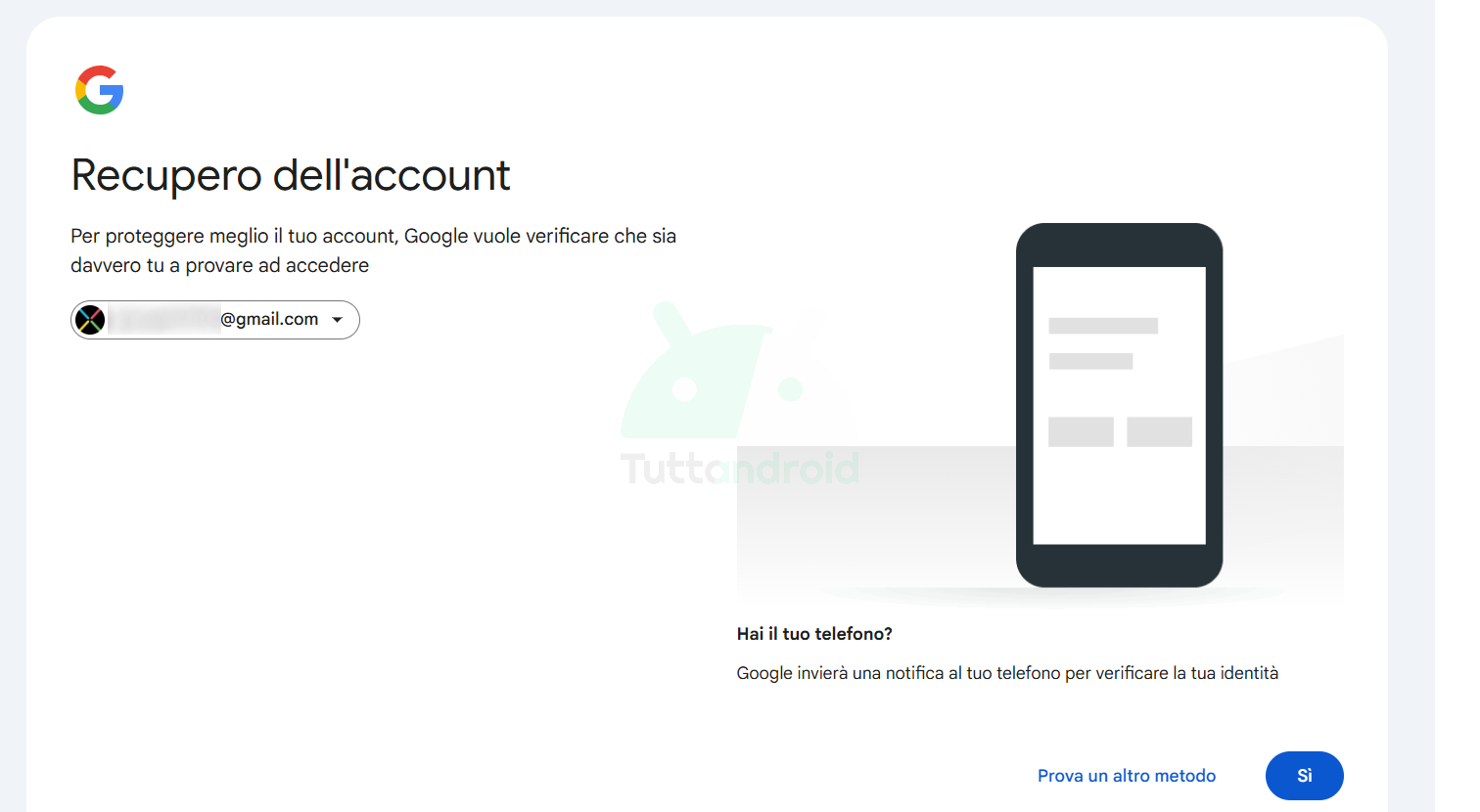
そうでない場合は、「」を選択して次に進みます。別の方法を試してください”。
方法 4: Google Authenticator による復元
Google Authenticator を使用してパスワードとアカウントを回復することもできます。 2段階認証に対応したサイトやアプリ向けにワンタイム認証コードを生成できるアプリです。
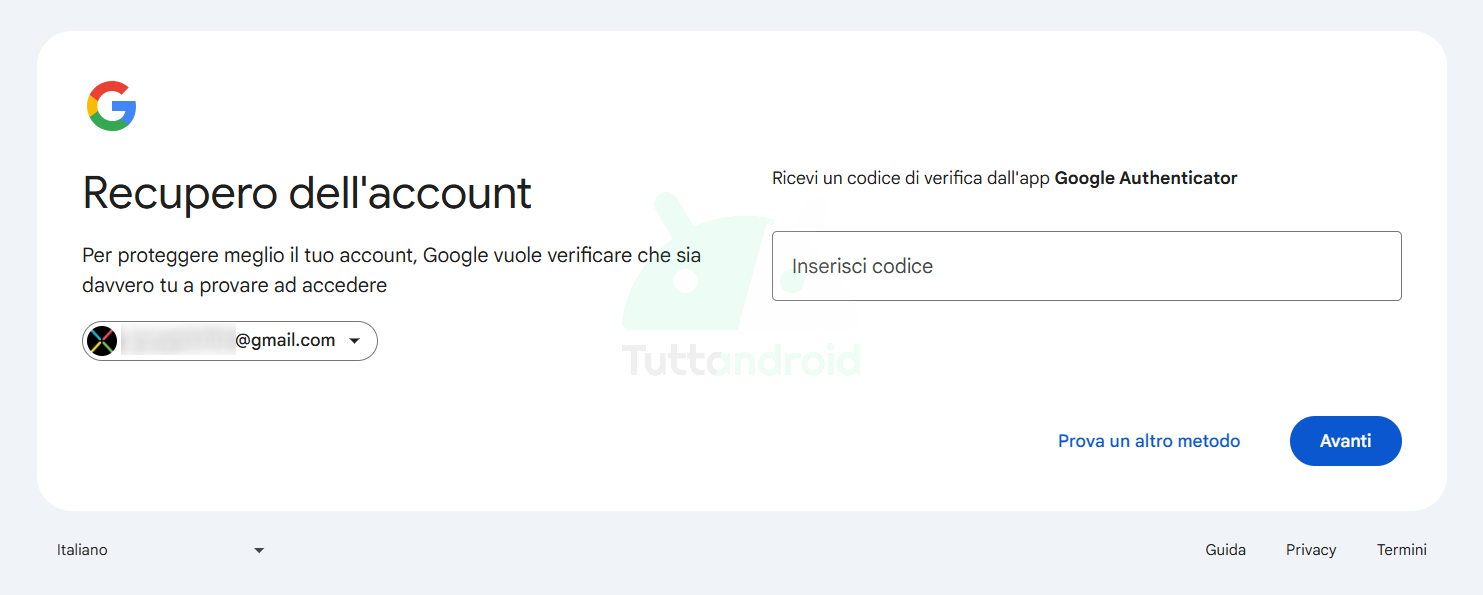
ただし、この方法では、アカウントに関連付けられ、Google Authenticator アプリがインストールされているスマートフォンまたはタブレット (Android または iOS) へのアクセスも必要です。その場合は、モバイル デバイスでアプリを開き、指紋、サイン、または PIN (プライベート スクリーンが有効な場合) を使用してログインし、Google アカウントが見つかるまでスクロールします。 「」に6桁の数字コードを入力します(タイマーに注意してください。その後、新しいコードが生成されます)。コードを入力してくださいアカウント回復ページで「」をクリックし、ウィザードに従います。
他のものをご希望の場合は、もう一度「」を選択してください別の方法を試してください”と続けます。
その他の Gmail パスワード回復方法
Google では、アカウントの回復を試みる他の方法を提供しています。この特定のページに電子メール アドレスを入力した後、スクロールして他の方法を選択した後、次のことを選択できます。
- 8 桁のバックアップ コードのいずれかを入力してください
- セキュリティ設定に表示されている電話番号の確認:…………(複数の場合もあります)
- ••••••••** で確認コードを受け取ります
- アカウントに保存されている電話番号を使用する: 復旧を支援するために、Google はアカウントに保存されている別の電話番号にコードを送信することがあります。この方法を使用するには、当然電話番号も確認する必要があります
すでに述べたように、これらの方法のすべてが提供されるわけではありません。それはすべて、その時点での Google アカウントの構成によって異なります。
ブラウザのパスワード マネージャーを使用して Gmail パスワードを変更せずに回復する方法
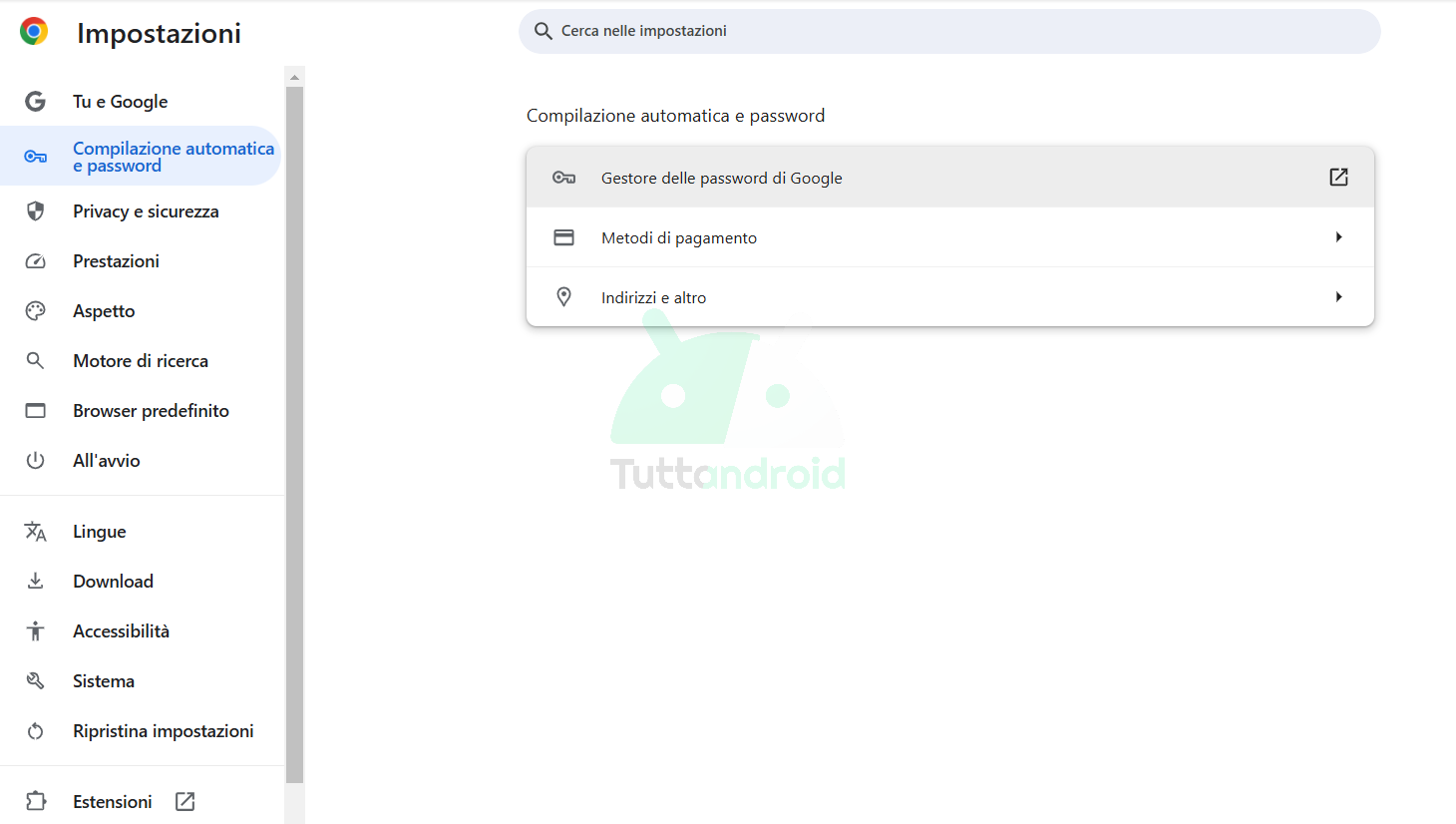
Googleアカウントの復元だけでなく、パスワードを変更せずに復元してみる方法もあります。これは、Chrome、Safari、Edge、Firefox ブラウザに組み込まれているパスワード マネージャーを利用して行うことができます。 Gmail パスワードを変更せずに回復する手順は次のとおりです。
Google Chrome
- Google Chromeを開く
- 3 点アイコン (「Google Chromeのカスタマイズと制御“)を選択し、項目“設定「
- 「」タブに移動します自動入力とパスワード」を選択し、項目「Googleパスワードマネージャー「
- タイプ “Gメール” または “グーグル上の検索フィールドに「」を入力すると、統合マネージャーによって保存されているパスワードが表示されます。
- PC にログインするときのパスワードを入力し、目のアイコンを押してパスワードを表示します。
サファリ
- サファリを開く
- 「」を選択してください設定メニューから「」を選択し、「パスワード” そして “パスワードを開く」と入力してパスワードアプリを開きます
- ユーザーパスワードまたはTouch IDを入力してパスワードアプリを開きます
- 書く “Gメール” または “グーグル検索バーに「」
- 必要な結果を選択してください – 「Gメール” または “グーグルこの場合 – パスワードを表示します
角
- オープンエッジ
- ブラウザウィンドウの右上にある三点アイコンをクリックします
- 選ぶ “設定「パスワードと自動入力」に進みます。
- タイプ “Gメール” または “グーグル上部の検索バーにある「
- Windows PC で使用する PIN またはパスワードを入力し、目のマークを選択すると、憧れのパスワードが表示されます
Firefox
- Firefoxを開く
- 右上のメニューアイコンをクリックし、開いたメニューから「パスワード「
- タイプ “Gメール” または “グーグル」を検索フィールドに入力すると、管理者がリンクを見つけられるようになります。
- 検索結果で Gmail または Google アカウントを見つけます
- 目のマークをタップすると、忘れたパスワードがすぐに表示されます
さまざまなブラウザのパスワード マネージャーでは、Google アカウントの最新のパスワードが提供されない場合があります。これは、最新のパスワードを同期または保存していない場合に発生します。
重要: Google Chrome や上記の他のブラウザーに統合されたマネージャー、あらゆるサイトでのログイン手順を大幅に高速化できるマネージャーの有用性は認識していますが、Gmail などの機密性の高いサイトやアカウントにこのマネージャーを使用することが常に推奨されるわけではありません。実際、直感的で使いやすいことに加えて、特にデバイス自体に安全なパスワードを設定していない場合、デバイス (PC またはスマートフォン) または共有デバイスが盗難された場合にも同様に脆弱になります。最善の解決策は、パスワード マネージャー、つまりより高いレベルのセキュリティを提供できるパスワード マネージャーを利用することです。さらに詳しく知りたい場合は、パスワード マネージャーとは何か、またその中で最も優れたものについての洞察をご覧ください。
メールアドレスを覚えていない場合
Gmail のメール アドレスを覚えていない場合は、状況が少し複雑になります。このページに移動して「」を選択できます。メールアドレスを覚えていない場合この時点で、Google は再設定用の電話番号または電子メール アドレスの入力を求めます。作成時に再設定用の電話番号または電子メール アドレスを関連付けていた場合は、ウィザードを続行してアカウントの回復を試みます。
さらに問題が発生した場合
まだ Gmail アカウントに接続できない場合は、このリンクから利用できる Google ヘルプ センター ウィザードに従うことをお勧めします。問題を最もよく定義する項目を 1 つ選択し、Google が提供するその後の指示に従います。
最初に、利用可能なオプションは次のとおりです。
- パスワードを忘れた場合
- ログインに使用したユーザー名またはメールアドレスを忘れた場合
- ユーザー名とパスワードは覚えているのにログインできない
- 別のユーザーがあなたのアカウントを使用していると思われる
- 2 段階認証で問題が発生している
- メッセージで受け取ったコードではパスワードをリセットできません
- 職場、学校、またはその他のグループの Google アカウントを使用している
- 13 歳未満の子供の Google アカウントにはログインできません
- サードパーティサービスからログインできない
提案やその他の情報については、Google の公式コミュニティにアクセスすることもできます。特定の質問を投稿するには、Google アカウントが必要です。この記事を読んでいる場合は、アクセスできない可能性があるため、新しいアカウントを作成できます。