
私たちの地域でクリスマス休暇が正式に始まる日に、Google は委託された開発サイクルに対処するために戻ってきました。Android Canary リリース チャネル、Android プレビュー プログラムが 7 月 10 日に開始されました。
Mountain View の巨人は、このチャンネルの新しいビルド 2512 のリリースを開始したところです。これは、 Android ベータ プログラム そして、Android の将来のリリースで何が起こるかを予想しています。ビルドの詳細、登場した新機能、サポートされている Pixel にインストールする方法をすべて調べてみましょう。
Android Canary リリース チャネル: ビルド 2512 が Pixel に登場
プレビュー プログラムの以前のビルド部分のリリースから 1 か月弱 アンドロイドカナリア、プログラムの開始時に約束した毎月のペースを完全に遵守し、Google は互換性のある Pixel に登録されているすべてのユーザーに対して新しいビルド 2512 のリリースを開始しました。
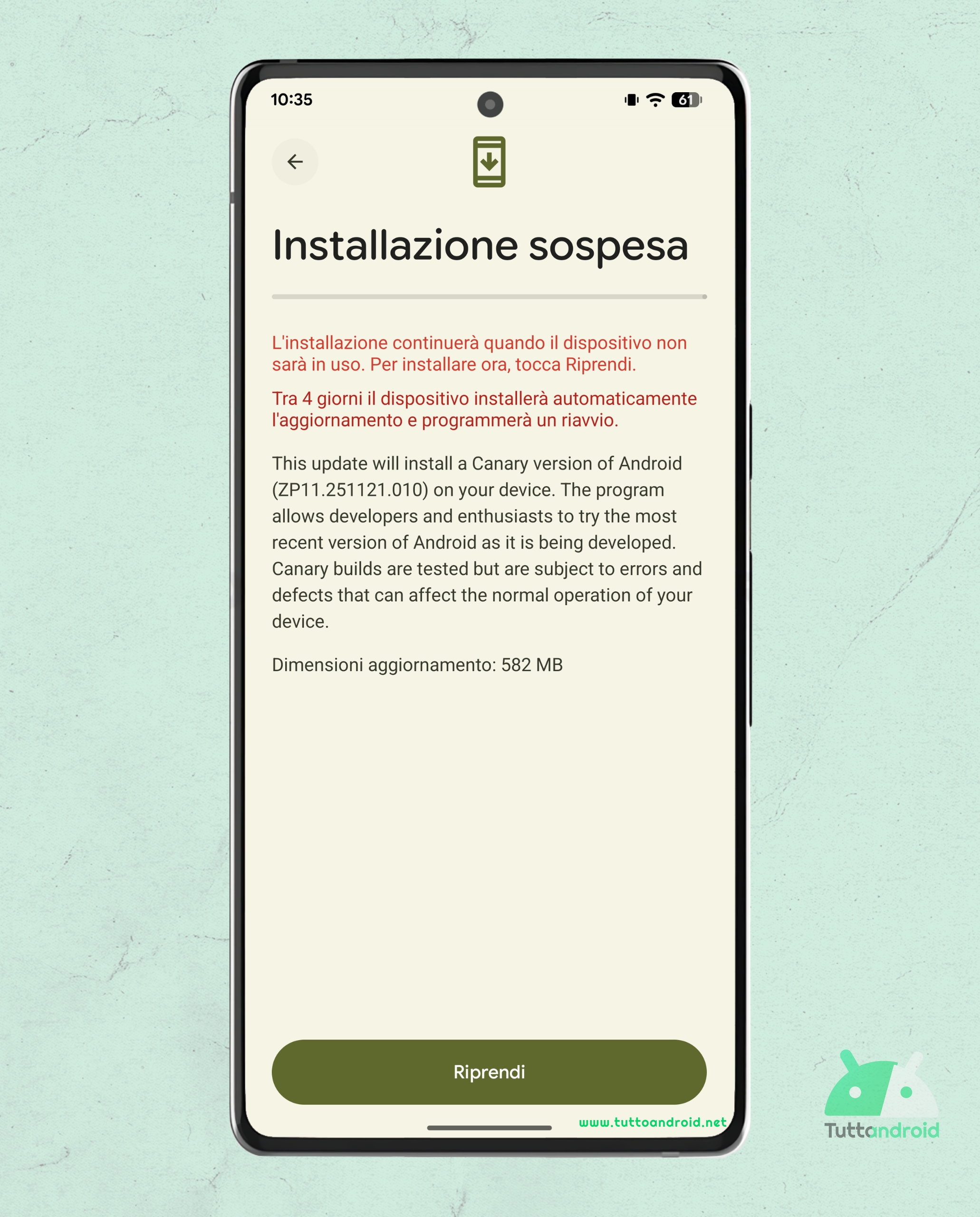
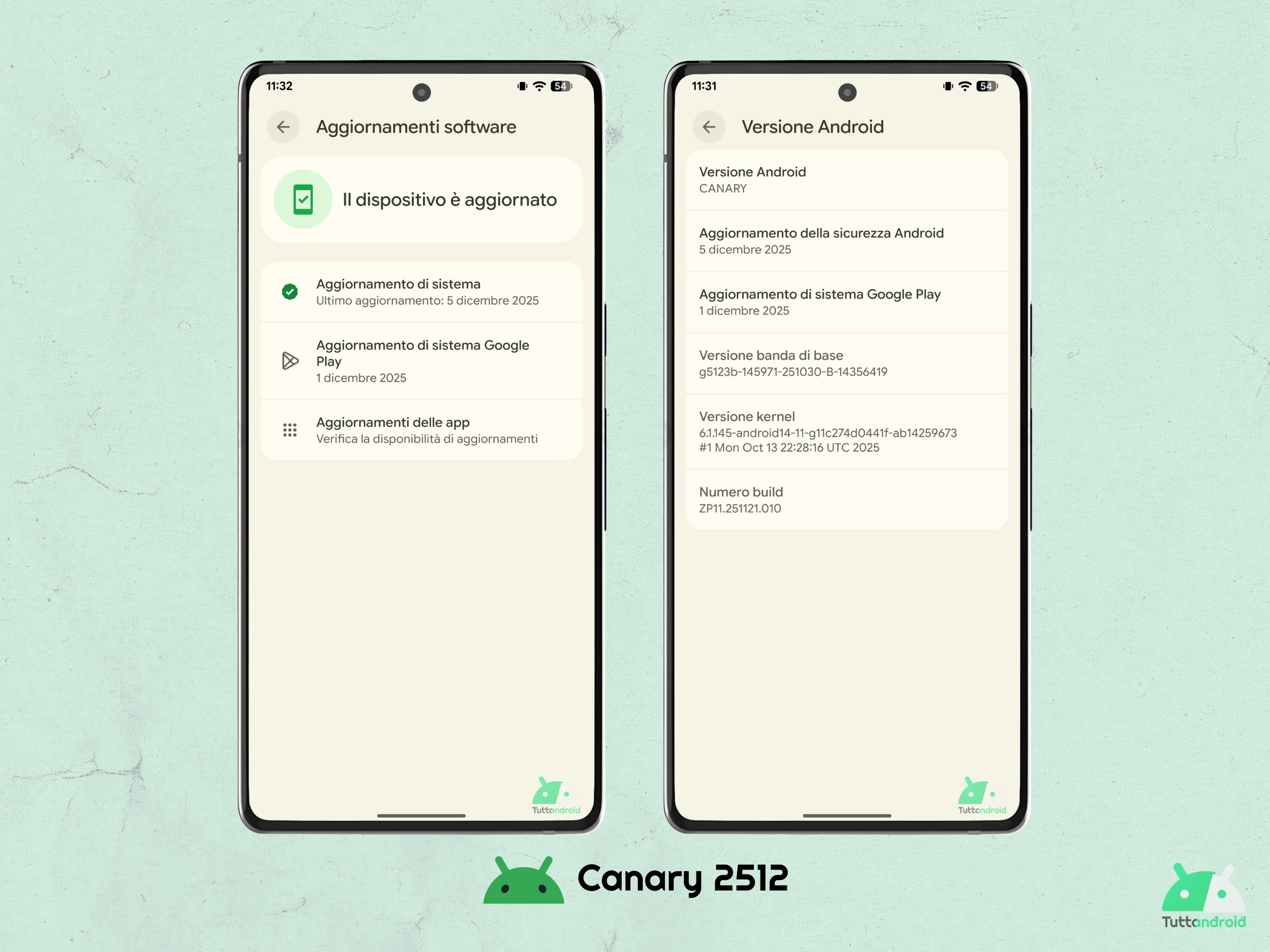
Big G によって段階的にリリースされて配布される新しいプレビュー ビルドは ZP11.251121.010 です (以前のビルドを置き換えます) ZP11.251031.009)、Google Pixel 6 Pro での重量は 585 MB です(以前のビルド 2511 からのもの)。新しいビルドには、2025 年 12 月に更新されたセキュリティ パッチが付属しています。これは、サポートされているほぼすべての Pixel で Android 16 QPR2 を搭載した安定チャネルで昨年 12 月 2 日にリリースされたものと同じです。
Telegram で Google Italia をフォローして、ニュースや特典を最初に受け取りましょう
Android Canary 2512 ビルドの新機能
新しいビルド 2512 には変更ログが付いていません。このチャンネルでプレビューとして配布されているビルドについては、最初から Google が公式の変更ログを提供していないことを考えると、これは正常です。
これは、これらのビルドが Google がベータ チャネルでリリースするビルドと比較して「安定性が低い」という事実によって部分的に正当化され、より意識の高いユーザー、そして何よりも事前に将来の Android イノベーションに慣れることができる開発者向けに設計されています。
ただし、スマートフォンに関して登場したすべての新機能をお知らせするために、スマートフォンの 1 つに新しいビルドをインストールしました。 以前のビルド (ただし、 安定版 Android 16 QPR2)。
AppleとGoogleはiPhoneとAndroid間のデータ転送をより簡単にするために取り組んでいます
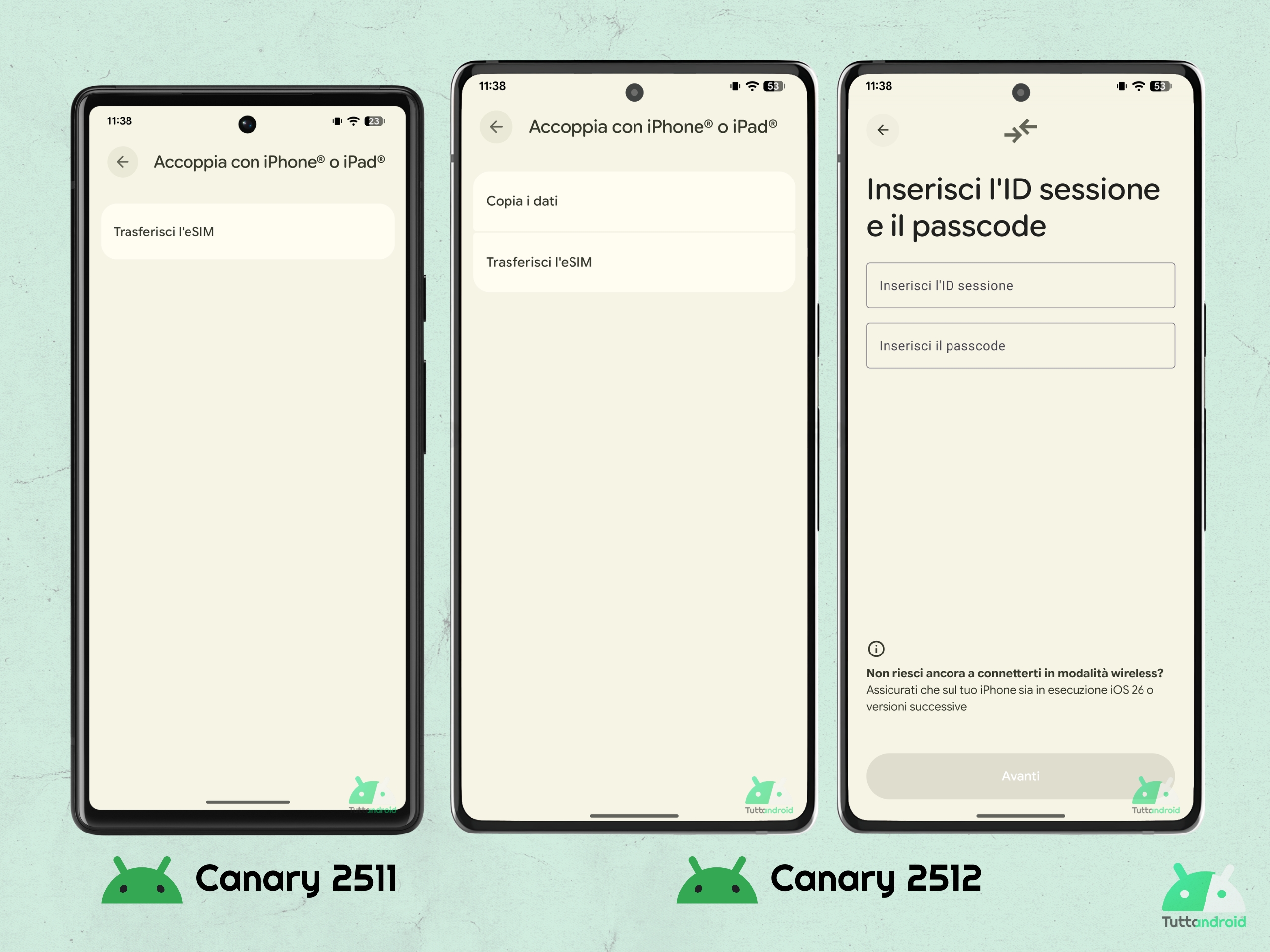
チャンネルの 2512 ビルド アンドロイドカナリア Apple と Google が共同で開発した、特に iPhone から Android (またはその逆) へのデータの受け渡しと転送に関して、ユーザーに非常に重要なものを提供します。
ルート上 「設定 > Google アカウント > すべてのサービス > iPhone および iPad とペアリング」 オプションが追加されました データをコピーする これは、以前に利用可能な唯一のものを結合します。 eSIMを移管する。
これは機能開発の最初のステップであり、明らかに、今後のベータ版で iOS 26 にも搭載される予定です。後ほど、このトピックに関する詳細な記事を公開し、アプリのバージョンから何が明らかになったのかについても見ていきます。 アンドロイドスイッチ このビルドには含まれています。
ホーム画面から概要ウィジェットを非表示にする機能
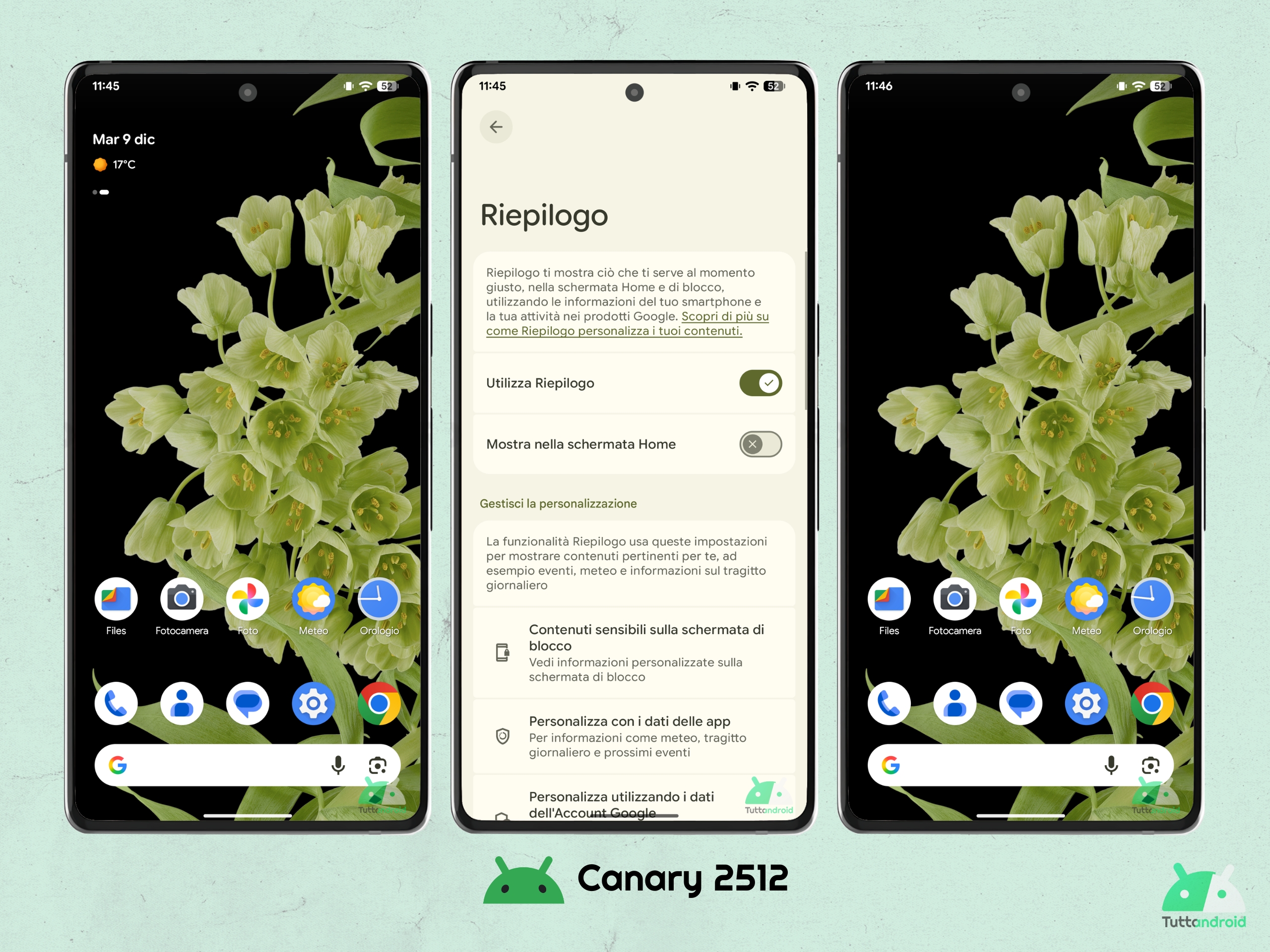
11 月中旬、Google が概要ウィジェットを Pixel Launcher のホーム画面から削除できるようにすることで、概要ウィジェットを「嫌う」人々を喜ばせるために取り組んでいることをお伝えしました。
チャンネルビルド 2512 の場合 アンドロイドカナリア この可能性は誰でも利用できます。ウィジェットを長押しして「設定」を選択し、チェックを無効にするだけです。 ホーム画面に表示する。
Pixel Launcher のホーム画面から概要ウィジェットを削除すると、ウィジェット用に予約されていた一番上の行が解放されます。したがって、利用可能なスペースの観点からは、初期画面は他の画面と同一になります。
システム設定の小さな変更 (およびおそらくグラフィックのバグ)
さらに進むと、システム設定に小さな変更があることがわかりました。たとえば、ルートに 「設定>ディスプレイ&タッチ」、機能に関して何かが変更されています ディスプレイは常にアクティブです: ビルド 2512 には、常にアクティブなディスプレイがどのように機能するかを説明する別の説明がありますが、まだイタリア語に翻訳されていません。 「バッテリー使用量の増加」という古い文言が専用のサブメニューに置き換えられました。
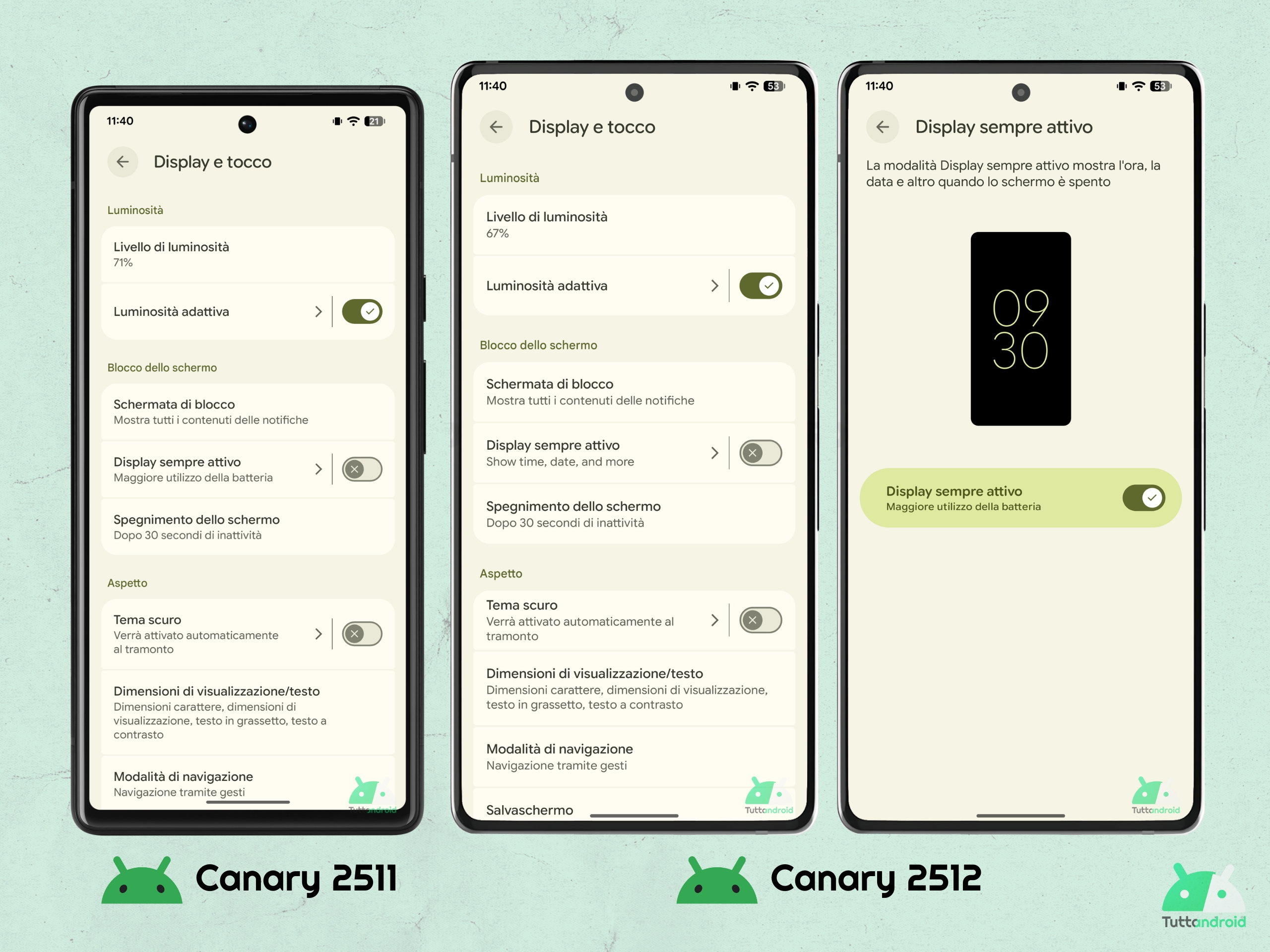
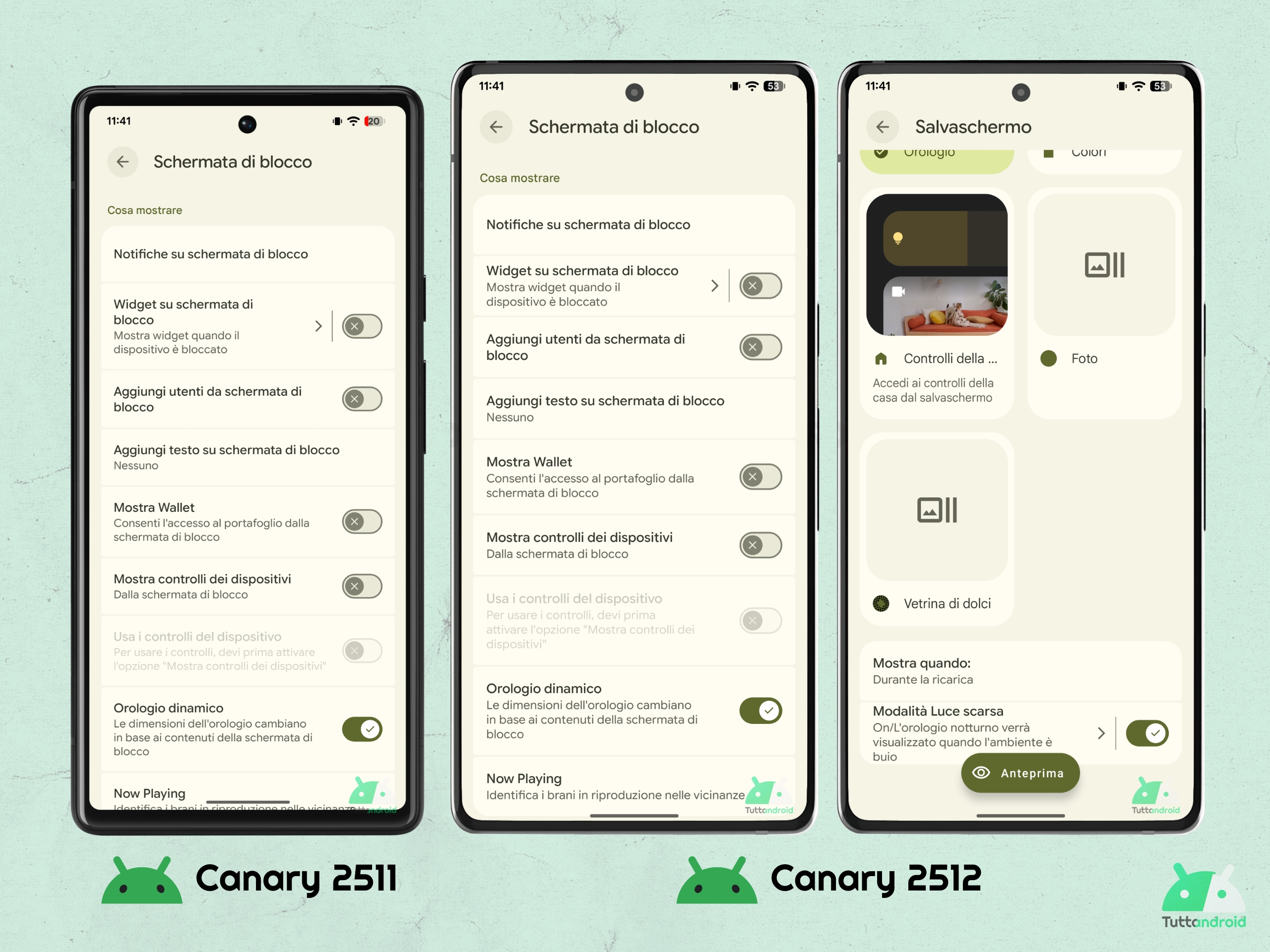
前の画像ですでに気づいているかもしれませんが、気づいていないかもしれません。チャンネルの 2512 ビルド アンドロイドカナリア は、個々のシステム設定項目を含むタイルに関して異なる「密度」を示します。
あたかも開発チームが余白を減らしたかのように見えますが、特に場合によってはこれが「息苦しさ」を生み出し、情報が凝縮されすぎている印象を与え、一見しただけで読みにくくなる部分があります。これがバグなのか、それとも意図的なものなのかはわかりません。次のビルドでさらに詳しくなるでしょう。
サポートされているピクセルに Android Canary 2512 をインストールする方法
Android Canary 2512 ビルドは、プログラムでサポートされているピクセルの 1 つに以前の 2511 ビルドを既にインストールしているかどうかに応じて、2 つの異なる方法でインストールできます。
- Google Pixel 6 (オリオール)
- Google Pixel 6 Pro (レイブン)
- Google Pixel 6a (ブルージェイ)
- Google Pixel 7 (パンサー)
- Google Pixel 7 Pro (チーター)
- Google Pixel 7a (リンクス)
- Google Pixel Fold (Felix)
- Google Pixel タブレット (Tangopro)
- Google Pixel 8(芝)
- Google Pixel 8 Pro (ハスキー)
- Google Pixel 8a(秋田県)
- Google Pixel 9 (トーカイ)
- Google Pixel 9 Pro (カイマン)
- Google Pixel 9 Pro XL (コモド)
- Google Pixel 9 Pro Fold (コメット)
- Google Pixel 9a (テグー)
- Google Pixel 10 (フランケル)
- Google Pixel 10 Pro (ブレザー)
- Google Pixel 10 Pro XL (マスタング)
- Google Pixel 10 Pro Fold(ランク)
新しいビルドのインストール方法を説明する前に、考慮すべき重要な点が 2 つあります。
- Canary ビルドは、ベータ チャネルにデプロイされたビルドよりも安定性が低く、安定版チャネルにデプロイされたビルドよりも大幅に不安定です。したがって、「メイン」デバイスとして使用しないデバイスにインストールすることをお勧めします。
- 初めてインストールを続行すると、デバイス上のすべてのデータが削除されます (したがって、続行する前にバックアップを作成することをお勧めします)。
ビルド 2511 からの場合
互換性のある Pixel スマートフォンに Android Canary チャネルのビルド 2511 をインストールする機会がすでにある人は、ビルド 2512 を受け取ることができるようになります。 OTA 経由の通常のシステム アップデートであるかのように。
ただ道に従ってください 「設定 > システム > ソフトウェア アップデート > システム アップデート」 アップデートの存在が示されていない場合は、 をタップします。 「アップデートをチェック」。
アップデートが表示されたら、「」をタップしてください。ダウンロードしてインストールする” そして、デバイスの再起動を要求されるまで、手順が完了するまで待ちます。
初めてプログラムに参加したい方へ
で行ったのと同じ方法で、 開発者プレビューの一員になるためにAndroid Canary リリース チャネル Google Chrome ブラウザを通じて使用するには、Android Flash Tool を使用して初めてビルドを「フラッシュ」する必要があります (その方法については、すぐ下で説明します)。
ツール ページ (直接リンク) にアクセスしたら、開始する前に Android USB ドライバー (これは直接リンク) をダウンロードするように求められます。その後の手順は非常に簡単で、すべてコンピューター、スマートフォン、データケーブルで行われます。
まず、スマートフォンで開発者モードを有効にすることが重要です。システム設定から「」を選択します。携帯電話について” までスクロールして、”ビルド番号”; 開発者モードが有効になったことを警告するメッセージが表示されるまで、この項目を繰り返しタップします。
引き続きシステム設定内で、今回は「システム”、” セクションが存在します。開発者向けオプション”: その中で、” が見つかるまでスクロールする必要があります。USBデバッグ”; トグルを有効にします。
この時点で、データケーブルを介してスマートフォンをコンピュータに接続し、ブラウザのツール画面で「」を選択します。新しいデバイスを追加するデバイスを選択すると、インストールするビルドを選択するように求められます (セクションで利用可能なビルドを選択する必要があります) Android カナリア リリース、現在は Canary 2512)、その時点で「」をクリックします。ビルドをインストールする”。