
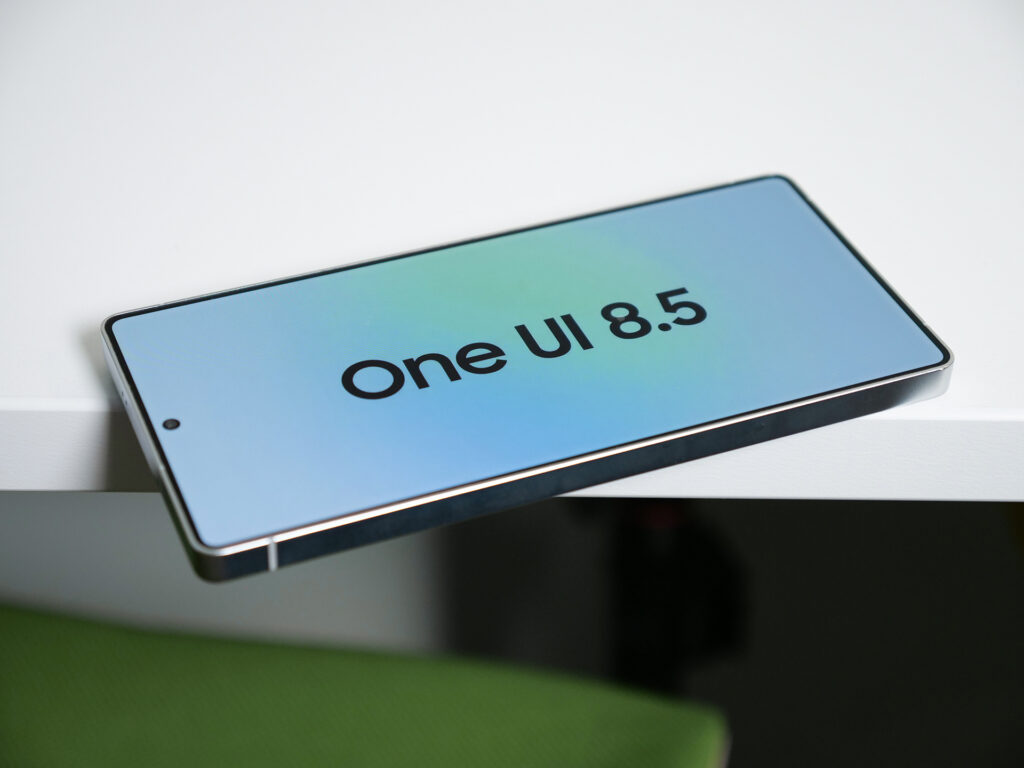
Samsung は、すべての Galaxy S25 向けに Android 16 ベースの One UI 8.5 のベータ 1 ソフトウェアを正式にリリースしました。これは非常に最初のバージョンであり、正式なグローバル リリースの前に少なくとも 2 つの他のベータ バージョンが続く予定です。しかし、残念ながら、例年と同様、イタリアはベータ プログラムの対象国に含まれていないため、新しい One UI をプレビューしたい場合は、正式リリースを待つ必要があります。
ただし、手動インストールという代替方法もあります。これは、コンピュータや特定の ADB コマンドや Fastboot コマンドを使用する必要がないため、非常に簡単な手順です。
その場合は、Samsung One UI 8.5 の新機能に関する詳細なビデオを参照してください。
One UI 8.5 の最初のベータ版と互換性のあるスマートフォンとその要件
前述したように、公式のベータ プログラムはまだ到着しておらず、我が国には到着しない予定です。 ドイツ、インド、韓国、ポーランド、英国、米国、 したがって、公式の(簡単な)方法は利用できません。実際には、Samsung Members アプリケーションを開き、ベータ プログラムについて説明するバナーを探し、参加して設定で簡単なソフトウェア アップデートを待つという手順になります。
別の方法は手動インストールです。これにより、コンピュータを介して、スマートフォンに新しいアップデートを非常に迅速かつ迅速にインストールできます。
Telegram で Samsung Italia をフォローして、ニュースや特典を最初に受け取りましょう
Galaxy S25 に Beta 1 One UI 8.5 を手動でインストールする方法
1. アップデートファイルをダウンロードする
まず、互換性のある Samsung Galaxy S25、Samsung Galaxy S25 Plus、または Samsung Galaxy S5 Ultra モデル、つまりそれぞれのモデル番号が SM-S938B、SM-S936B、または SM-S931B であることを確認する必要があります。その後、「」で終わる One UI ビルド番号を持つ、利用可能な最新のソフトウェア アップデート (今日、ガイドの日付時点) がインストールされていることを確認する必要があります。BYK3「。次の場所にアクセスすると、両方を行うことができます。 設定、 携帯電話についてここに、入力中に確認するモデル名が表示されます。 ソフトウェア情報 ビルド番号。
スマートフォンで直接次の手順を実行します。
この時点で:
- .zip ファイルをダウンロードしたら、ファイル マネージャーを使用してそのファイルを見つけます。
- 次に、それをスマートフォンのメインフォルダーに移動します(ダウンロードにある場合は、メインメモリに移動します)。
2. One UI 8.5 ベータアップデートのインストール
これは実際にアップデートをインストールするステップです。手順は他の回とは異なるため、さまざまな点に注意深く従ってください。
- スマートフォンで次の場所にアクセスしてください 設定、 電話情報、 ソフトウェア情報、ファイルを数回クリックします ビルドバージョン 開発者向けオプションを有効にするまで。
- スマートフォンを使用したまま、Play ストアにアクセスし、Shizuku アプリケーションをダウンロードして開きます。
- 「ワイヤレスデバッグ経由で開始」タブの「ペアリング」ボタンをクリックすると、有効にするかどうかを尋ねられます。 通知オプションをクリックしてください 赤いボタン そして上へ 通知を許可する、戻ってください。
- ボタンをクリックしてください 「開発者モード」 そして検索してください ワイヤレスデバッグ: チェックマークをクリックしてアクティブにし、項目 (左側) をクリックして入力します。
- クリック 「ペアリングコードでデバイスをペアリング」、その後、次のように表示されます。
– 下部にコードを含むポップアップが表示されます
– 上部には雫からの交配探索通知
この通知をクリックして、以下に表示されるコードを入力します。 - Shizuku のメイン画面に戻り (おそらく 2 回戻る必要があります)、この時点で を押します。 “始める”、数秒以内にコードが実行され (エラーやポップアップが表示された場合は、何か問題が発生した可能性があります。警告を読んで修正方法を理解する必要があります)、戻ります。
- 次に、Play ストアに戻って、Root Activity Launcher アプリケーションをインストールします。残念ながら、これは有料でしか存在しませんが、費用はわずか 1 ユーロ強です。
- それを開くと、開始時に次のことを求められます。 雫からの操作許可、 確認済み;
- 検索バーに「com.idm.fotaagent.enabler.ui.admin.main.AdminMainActivity」と入力し、選択します コンポーネントの検索 「ソフトウェア アップデート」項目が表示されるはずです。順調に進んでいる場合は、この項目の右側にある最後のアイコン (右上を向いている斜めの矢印が付いた四角形) をクリックします。
- 今すぐクリックしてください サイドロード そして zipファイルを選択します 以前にロードしたものをメインフォルダーに移動した場合は、リストに表示されます。 わかった クラシックアップデート画面が表示されるので確認します。
数分後、スマートフォンが再起動し、新しい One UI 8.5 ベータ版が表示されます。
いくつかのスクリーンショットが役立つので、ポイント 2 から 6 またはShizuku アプリに関する手順から始めましょう (画面は One UI 8.0 Beta のインストールを参照していますが、基本的に同じ手順です)。
代わりに、Root Activity Launcher アプリケーションを使用してステップ 7 から 9 に従います。
One UI 8.5 から One UI 8.0 にダウングレードする方法
Samsung One UI 8.0 をベータ版でインストールしており、One UI 7.0 に戻したい場合の手順は次のとおりです。
- Smart Switch の PC バージョンをコンピュータにインストールします。
- デバイスを PC に接続します。
- Smart Switch を使用して正式バージョンにロールバックします。
Mac と Linux では手順がより複雑で、たとえば Sammobile では以前の公式ファームウェア (Galaxy S25 の場合はここ、Galaxy S25 Plus の場合はここ、Galaxy S25 Ultra の場合はここ) をダウンロードし、Odin ソフトウェアを使用してインストールを行う必要があります。ダウンロードしたファイルに 5 つのファイルがある場合は、この手順に従います。それ以外のファイルが 1 つしかない場合は、この手順に従います。
One UI 8.5 のベータ 1 からベータ 2 以降に移行する方法
12月14日更新: One UI 8.5 では、Root Activity Launcher を使用した手順が機能しなくなり、One UI 8.0 に戻ってベータ版を再度フラッシュする必要が生じる可能性があります。ただし、これは予想通り、データが失われることを意味します。あるいは、いくつかの設定を変更し、英国にいるふりをして英国ベータ プログラムに正式に参加する手順もあります。次のものが必要です。
- LycaMobile UK eSIM はここで購入できます (料金 €2.50)。
- gmocker 英国のある場所にいるふりをする偽の GPS 位置情報アプリケーション。
- 英国のネットワークから接続するための NordVPN などの VPN。
ウィザードについては、この YouTube ビデオで説明されています。
私たちはこのシステムを使用しており、現在利用可能になるベータ 2 のダウンロードを待っています。
ベータ 1 からベータ 2 (そしてベータ 2 からベータ 3) に移行する手順はこの記事で説明したものと同じですが、バージョン番号に注意してください。 利用可能なファイルに基づいて、現在のバージョンから次のバージョンに段階的に移行する必要があります。
したがって、プロセスは次のようになります (たとえば、ベータ 1 からベータ 2 へ)。
- 記事の冒頭でどのファイルが利用可能であるかを確認してください。
- スマートフォンにインストールされているソフトウェアのバージョンを確認してください。 BYK3 は One UI 8.0 を持っていることを意味し、ZYL8 を持っている場合は One UI 8.5 のベータ 1 を持っていることを意味します。
- 利用可能なファイルに基づいて、手順に従ってインストールします。
さらに質問がある場合は、コメントを自由に利用できます。または、XDA 開発者フォーラムの公式スレッドで詳細を確認することもできます。いずれの場合も、この記事は随時更新していきます。
ベストオファー – Samsung Galaxy S25
その他のオファー
ベストオファー – Samsung Galaxy S25 Ultra
その他のオファー