
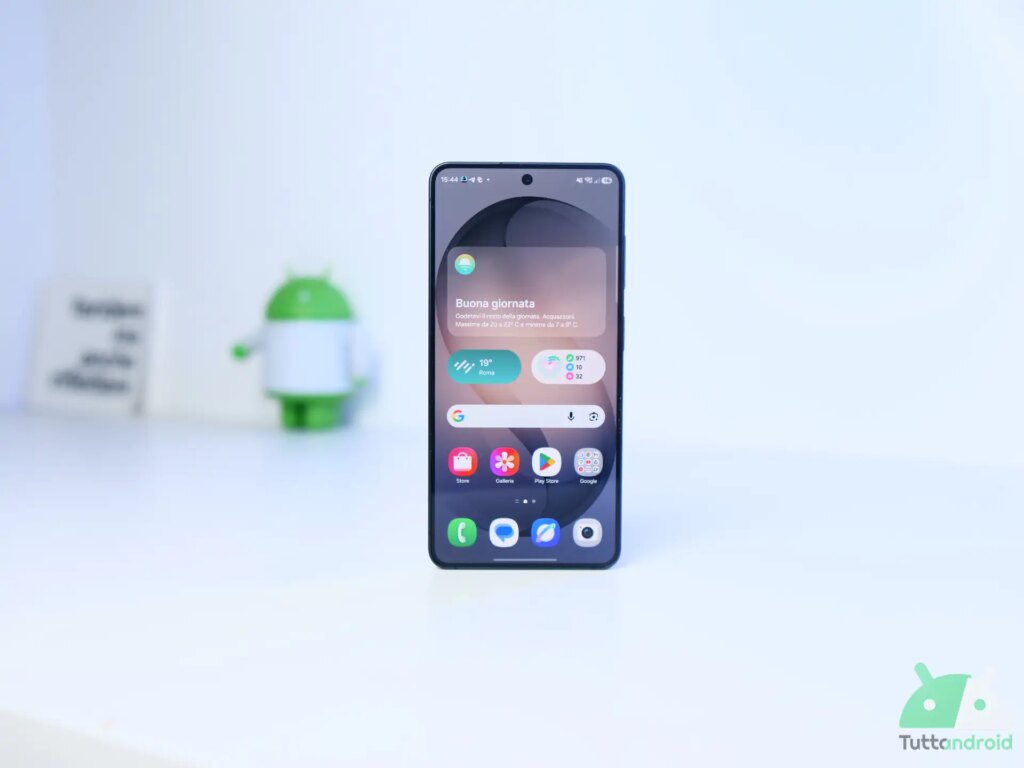
Samsung Gallery には追加機能を備えた秘密のメニューがあることをご存知ですか?この韓国企業のアプリはすでに、人工知能などを含む多数の機能をそれ自体で提供していますが、Gallery Labs メニューを有効にすることができることはおそらく知らないでしょう。その方法とどの機能にアクセスできるかを見てみましょう。
Google Discover で Apple Geek LABO をフォローする
Samsung ギャラリーには秘密の機能が隠されています: アクセス方法とどれが最適ですか
Samsung スマートフォン (およびタブレット) にプリインストールされているギャラリーには、多くの機能が備わっています。ストーリー、アルバム (自動、プライベート、共有を含む)、コレクション、GIF やコラージュの作成機能など、より「クラシックな」機能に加えて、Galaxy AI スイート (互換性のあるモデルの場合) による生成および編集機能もあります。これらすべてには、特定の手順でアクティブ化できるシークレット メニューが付属しています。これについては数年前に説明しましたが、その間にリリースされた One UI の多くのバージョンにより、多くの機能が追加されました。
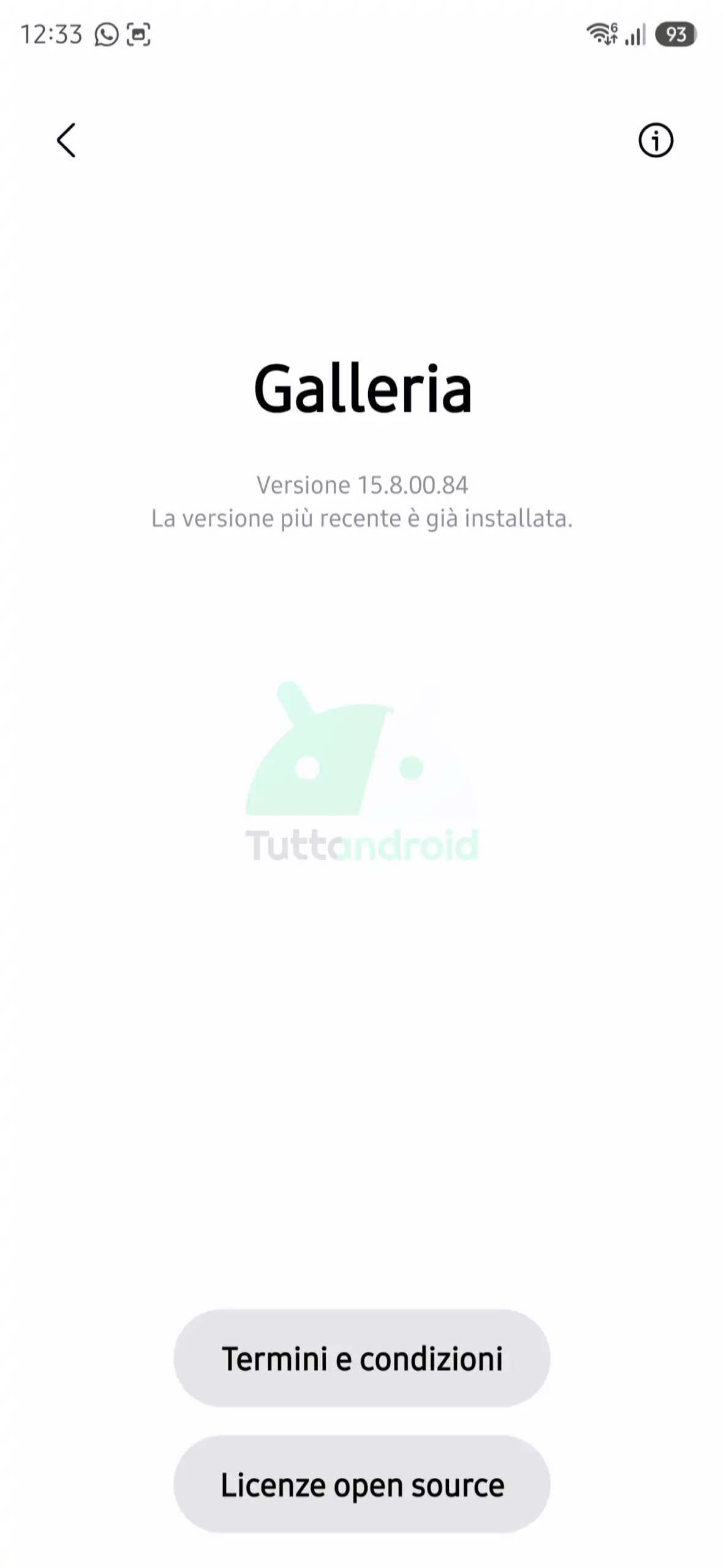
ギャラリー ラボ メニューにアクセスするには、ギャラリーを開いて「」を選択する必要があります。メニュー右下の「」をクリックしてから「設定「: この時点で、「」が見つかるまで下にスクロールする必要があります。ギャラリーについて」を選択し、指定されたバージョン番号 (この場合は 15.8.00.84) を繰り返し押します。新しいメニューの有効化を確認するメッセージが表示されます。このメニューは、アプリ設定の最後の項目にあります。
シークレット メニューを開くと、One UI の互換性のあるバージョンに応じて分割された追加機能の長いリストが表示されます。より興味深いものをいくつか見てみましょう。アクティベートしても機能が表示されない場合は、ギャラリー アプリのキャッシュをクリアすることをお勧めします。
最も便利な機能の 1 つは、One UI 5 専用のセクションにあるアルバム エントリ ロックです。ご存知のとおり、Samsung スマートフォンには、覗き見から安全に保ちたい写真やビデオを保存するためのパーソナル エリアやプライベート アルバムなどの機能がすでに提供されています。アルバム エントリ ロックを使用すると、ロック画面の PIN (または指紋) を使用して特定のアルバムをロックできます。アルバムを長押しし、下部にある 3 つの点を選択して、「ロックアルバム”。
この機能はギャラリー アプリのみに関係します。同じ画像は他の場所 (Google フォトやアーカイブなど) からもアクセスできる可能性があります。
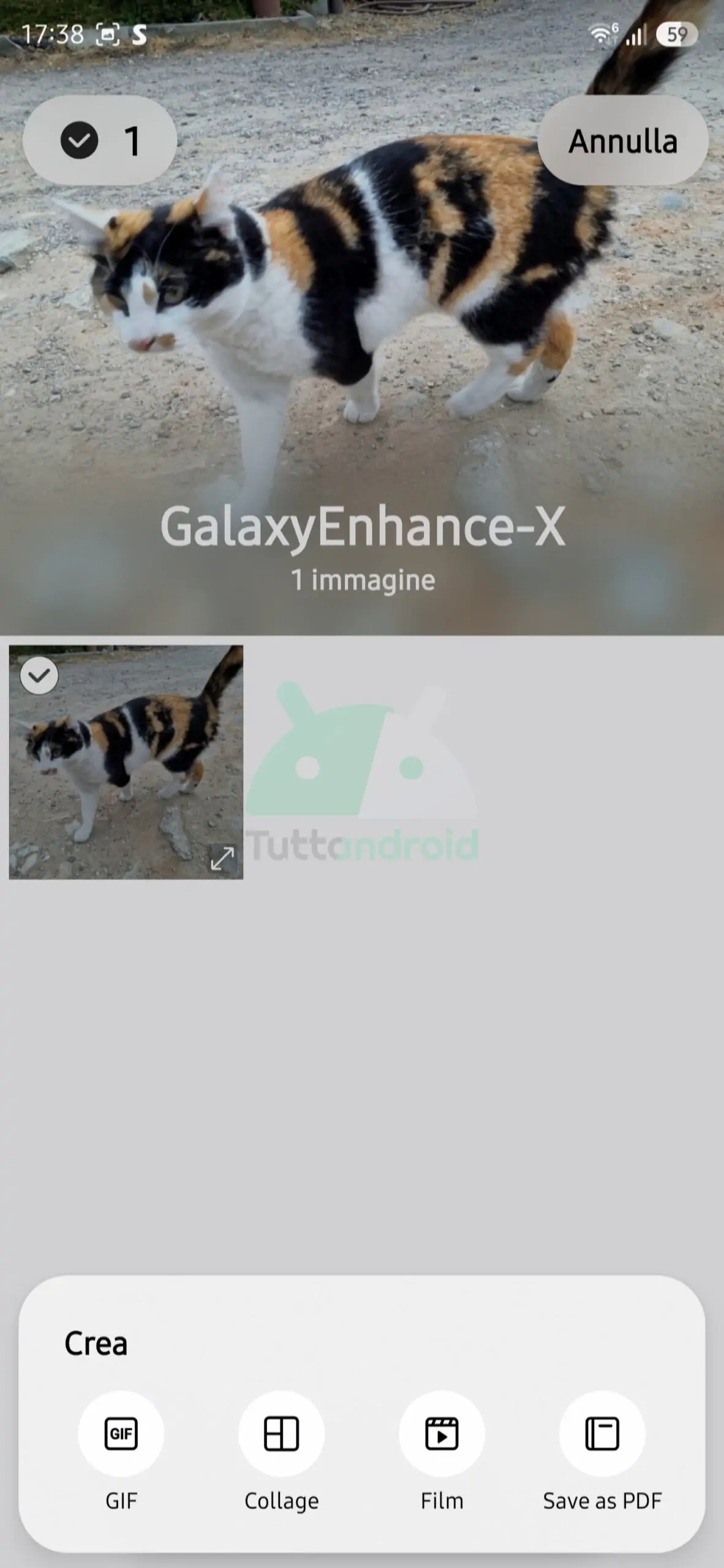
One UI 5 専用の Gallery Labs セクションで有効にすると、[Create]セクションに表示される[PDF として保存]機能も便利です。この場合、明確にすることはあまりありません。これを有効にすることで、画像を選択し、[PDF として保存]を押して PDF 形式で保存できます。したがって、Samsung Notes を使用すると、サードパーティのアプリに頼ることなく変更を加えることができます。
もう 1 つの興味深い機能が One UI 6 専用のセクションにあります。これは、選択したアイテムを含むスライドショーと呼ばれるもので、プレゼンテーション用にアルバム内の一連の特定の画像を選択できます。通常、ギャラリーではアルバム全体からのみプレゼンテーションを開始できます。より「制限された」ものが必要な場合はあまり便利ではありません。
次の「秘密」機能を備えたビデオについて話しましょう。通常、ギャラリー内のビデオをスクロールするには、下部のプレビューで指をドラッグする必要があります。これは、あまり慣れていない人にとっては特に実用的ではない操作です。 「フィルムストリップのビデオ プレーヤー モード」メニューを開いて「レガシー ビデオ シークバー」を選択すると、開始ボタンと一時停止ボタンのあるスクロール バーが表示されます。
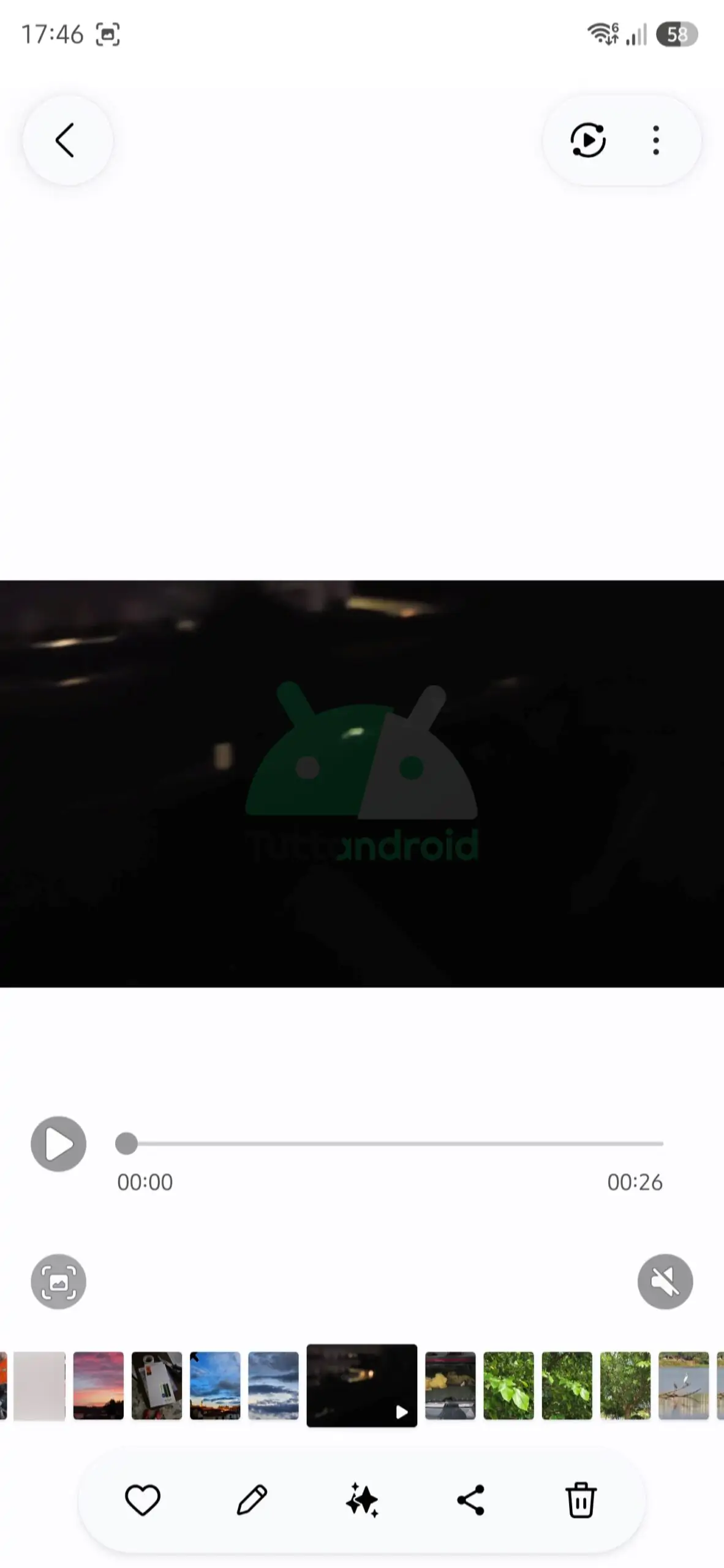
One UI 2 セクションで利用できる画像リストのビデオ プレビュー機能を使用してビデオを続けましょう。実際、この場合の目新しさは、機能を無効化できることです。名前から想像できるように、ギャラリーをスクロールしている間のビデオプレビューの再生について話しています。スクロール中にビデオを静止したままにしたい場合は、トグルを使用してプレビューを無効にすることができます。この変更は、特に下位モデルで役立つ可能性があります。
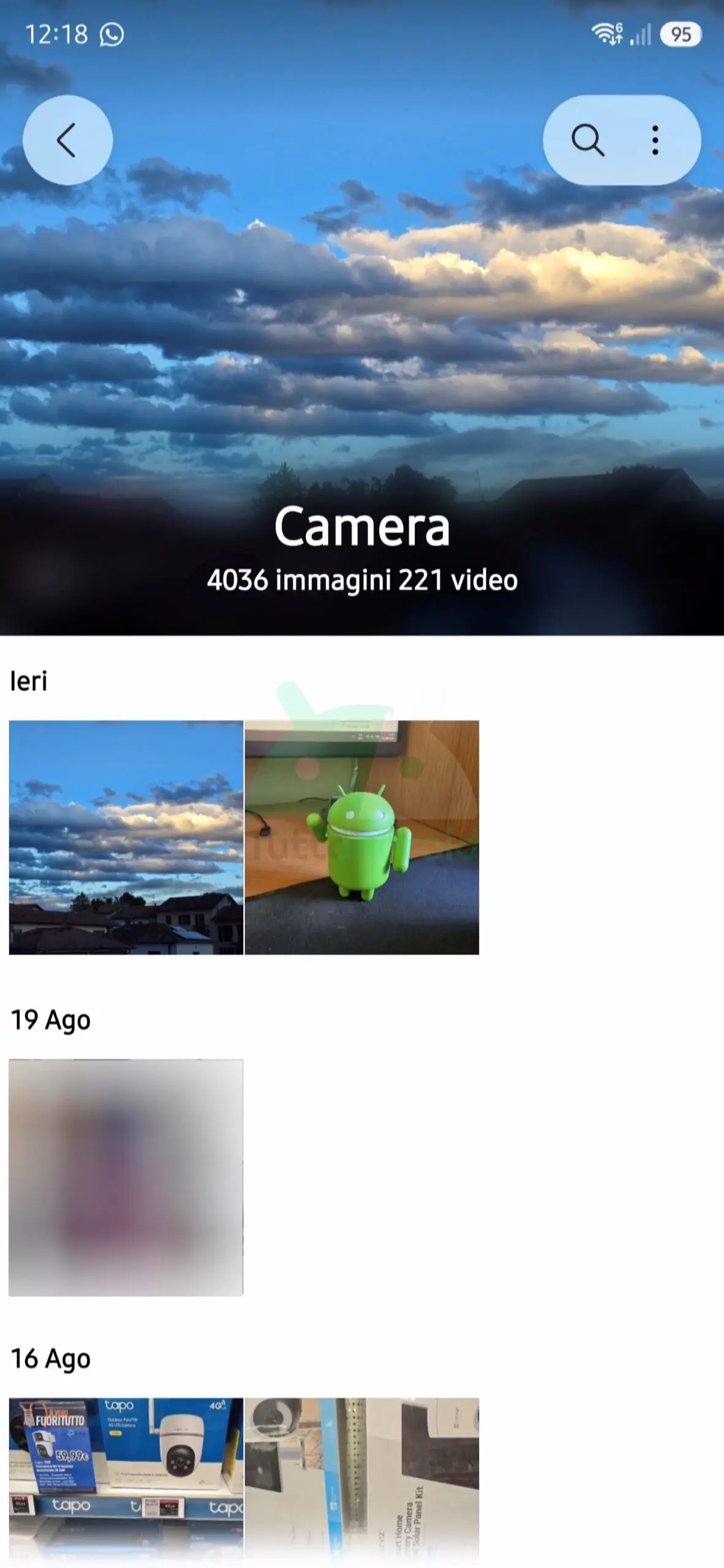
最後に、アルバムのタイムラインについて説明する価値があります。これは、One UI 2 セクションでいつでもアクセスできる機能です。通常、アルバムでは日付や名前で要素が並べ替えられますが、より充実したアルバム (たとえば、カメラなど) では、一見しただけでは大きな兆候がないまま、写真の長いリストをスクロールする必要があります。アルバムの実験的なタイムライン機能を使用すると、メインの[写真]タブ (最初のメニューの左端) と同じように、ギャラリーで日付スタンプ付きの画像がグループ化されます。これにより、特定の日、月、または年に関連する画像を簡単に見つけることができます。
したがって、Gallery Labs 内には多数の実験的な機能があります。一部はギャラリー アプリの次のバージョンで実装される可能性があり、Good Lock ですでに起こっていることと少し似ていますが、その他は「非表示」のままですが引き続き使用できます。上記に示したものに加えて、他にも多くのものがあります。たとえば、「EXIFを詳細に表示追加情報を表示するには「」、または「ゴミ箱の情報を表示する」をクリックすると、使用済みのゴミ箱スペースが表示されます。
設定を「遊びすぎ」た場合や、少し失敗してしまうのではないかと心配している場合でも、心配する必要はありません。下部に「Labs で変更された設定をクリア」項目があり、すべてを以前の状態に戻します。
Samsung Gallery アプリの最新バージョンを持っているかどうかを確認するには、Galaxy Store に移動します。後者のアイコンを長押しして、「」を選択します。アプリケーションを更新する” またはそれを開いて「」から進みますメニュー > アップデート”。
それで、サムスン ギャラリーの秘密の機能の中で、最も興味深いと感じたのはどれですか?