

スマホを変える必要はありますか?それとも、きちんと掃除をして整理整頓し、データを残しておきたいですか?これらのすべてのケース (およびそれだけではありません) で、スマートフォンのバックアップを作成する必要がある場合があります。このガイドでは、それを行うための最適な方法を説明します。
まずは簡単な説明から始めて、連絡先、SMS、写真、ビデオ、WhatsApp メッセージなどをバックアップするいくつかの方法を見ていきます。 Apple スマートフォンをお持ちの場合は、次のガイドを参照してください。 トゥットテック iPhone と iPad のデータをバックアップする方法について説明します。
バックアップとは何ですか?
基本から始めましょう。バックアップとは、Android スマートフォンまたはタブレット (この場合) にデータのコピーを保存するプロセスを意味します。すでに上で述べたように、そうする動機にはいくつかの理由が考えられますが、多くの場合、最も熟練したユーザーでさえ、アプリ、ケーブル、さまざまなサービスの間で迷って、それを行うための効果的な方法を選択するのが難しいと感じています。ここで、いくつかの秩序をもたらしてみます。
Googleアカウントを使用してAndroidのバックアップを作成する方法
私たち Android ユーザーは全員 Google アカウントを持っています。 Gmail アドレスは、電子メール クライアントとしてだけでなく、連絡先、カレンダーのイベント、予定の「安全な」アドレスとしても役立ちます。データ同期を有効にするには、ブランドによって若干異なるパスに従ってシステム設定に移動するだけです。たとえば、Google Pixels の場合は、「」に従う必要があります。設定 > システム > バックアップ「」、Samsung Galaxy では「」にアクセスできます。設定 > アカウントとバックアップ > Google ドライブ > バックアップデータ」 (他のデバイスでも同様ですが、多少の違いがある可能性があります)。
このパスは、以下のような画面につながります。ここには 2 つのサブセクションがあります。1 つ目は写真とビデオ専用で、Google フォトのバックアップを指します (これについては下の段落で説明します)。2 つ目では、他のデータを確認できます。特に、ここではデバイスの設定と一部のアプリケーション (通話履歴や SMS など) のデータをバックアップできます。
Samsung Galaxy (およびその他のデバイス、用語に多少の違いがある可能性あり) では、「」にアクセスできます。設定 > アカウントとバックアップ > アカウントの管理” をクリックすると、下の画面にもアクセスできます。ピクセルでも同様の画面にアクセスできますが、パスが異なります (“設定 > パスワード、パスキー、アカウント「」セクションでGoogleアカウントを選択してください個人的「」を選択し、「アカウントの同期”)。
このセクションでは、カレンダー、連絡先、一部のアプリケーション データ、および一部の設定をアカウントと同期できます。実際、これらは最も重要なデータの一部をバックアップするための最初の手順です。

この情報の Google との同期が有効になったら、同じ Google アカウントを別のスマートフォンに接続するだけで、同じデータが即座に転送されます。古いスマートフォンから新しいスマートフォンに切り替える最も簡単なプロセス。使用されるスペースは Google クラウドのスペースです。
PC上でAndroidのバックアップを作成する方法
以前とは異なり、現在では、コンピューター上で Android スマートフォンの完全なバックアップを作成できる更新プログラムは、少なくともさまざまなメーカーの公式プログラムの中でほとんどありません。ただし、サードパーティのプログラムは数多くありますが、通常は有料です。
何もインストールせずに、無料で手順を手動で実行し、興味のあるフォルダーを PC に保存できます。ただし、この場合、すべてをコピーすることはできず、写真、ビデオ、ドキュメント、およびさまざまなファイルのみをコピーできます。これを行うには、スマートフォンを USB ケーブルで接続し、従来のコピー/ペーストを使用してすべてのデータを PC に直接移動するだけです。もちろん、これはすべて、必要な権限を付与したり、デバイスのロックを解除したりした後にのみ可能になります。
古いスマートフォンから新しいスマートフォンに素早くデータを移行する方法
Google Play ストアには、Android デバイスのバックアップや別のデバイスへのデータ転送に便利なアプリケーションやサービスが用意されています。だからこそ、古いスマートフォンから新しいスマートフォンへ安心して移行する際に特に効果を発揮します。それらはいくつかあり、通常は多かれ少なかれ同様の機能を提供します。以下は、プロデューサーが提供する主な例のほんの一部です。
- Samsung Smart Switch Mobile: このサービスは、韓国のメーカーやその他のブランドのスマートフォン (iOS を含む) と互換性があります。その主な目的は、バックアップではなく、あるデバイスから別のデバイスにデータを転送することです。新しい Samsung スマートフォンを購入し、すぐに別のスマートフォン (Apple も含む) からデータをインポートしたい場合に、これは非常に便利です。
- OPPO Clone Phone: これは Samsung Smart Switch に非常によく似たアプリケーションですが、新しい OPPO、OnePlus、または Realme スマートフォンを購入し、データを転送する必要がある人向けです。
- Clone Phone – OnePlus アプリ (旧 OnePlus Switch): 前のアプリと似ていますが、より具体的には OnePlus モデルに関するものです。 Android デバイスから OnePlus スマートフォンにデータを移行できます。
- Mi Mover: Xiaomi も同様のサービスとアプリを提供しています。古い Android および iOS デバイスから中国の会社 (REDMI や POCO を含む) の新しい携帯電話にデータを転送できます。
Android で写真やビデオのバックアップを作成する方法
写真 (場合によってはビデオ) のバックアップを作成するには、PC 上のフォルダーを手動でコピーすることを選択するか (前述のように)、Google フォトなどのサービスを使用することもできます。このアプリは通常、スマートフォンにプリインストールされており (そうでない場合は、下のバッジをたどって見つけることができます)、ギャラリーとしても機能します。

Google フォトは写真やビデオのためのクラウド スペースを提供し、どのデバイスからでも (Web ブラウザからでも) いつでもアクセスできるようにし、新しいスマートフォンで Google アカウントを設定するとすぐに「ギャラリー」で写真やビデオを見つけることができます。アップロード中に、消費するスペースをできる限り少なくするためにファイル サイズが縮小されることがあります (選択した設定に応じて) が、視覚的な品質は優れたままです。
残念ながら、以前とは異なり、Google フォトのストレージ容量は無制限ではなくなりましたが、写真のカタログ化を行ってくれるため、依然として非常に便利で機能の良いツールです。短期間で利用可能なすべての無料クラウドスペースを使い果たしてしまうことを避けるために、写真設定のバックアップセクションに移動し、「保管スペースを節約する” それよりも “オリジナル品質「: ショットは 16 MP (最大 60 x 40 cm の高品質プリントに適した解像度) に圧縮され、ビデオは高解像度で圧縮されます。
あなたが Amazon プライムの加入者であれば、同様のサービスの使用を検討するかもしれませんが、写真 (フル解像度) 用の容量は無制限です。これは Amazon フォトと呼ばれ、Google Play ストアでダウンロードできます。
Android で SMS、WhatsApp、Telegram のバックアップを作成する方法
WhatsApp をバックアップする方法は、最もよくある質問の 1 つです。アプリは「統合」機能を提供します。アプリケーション設定に移動し、「」を選択します。チャット > チャットのバックアップ「メッセージとマルチメディア ファイル (ビデオを含む) のコピーを Google のクラウド スペースに作成します。毎日、毎週、または毎月の自動保存を選択することもできます。Google を使用したバックアップには 2 つの利点があります。
- スマートフォンを変更した場合、設定中にチャットが復元されることを確認するだけで済みます。
- チャット履歴はスマートフォン (壊れる可能性があります) ではなく常にクラウドに保存されるため、紛失する危険はありません。
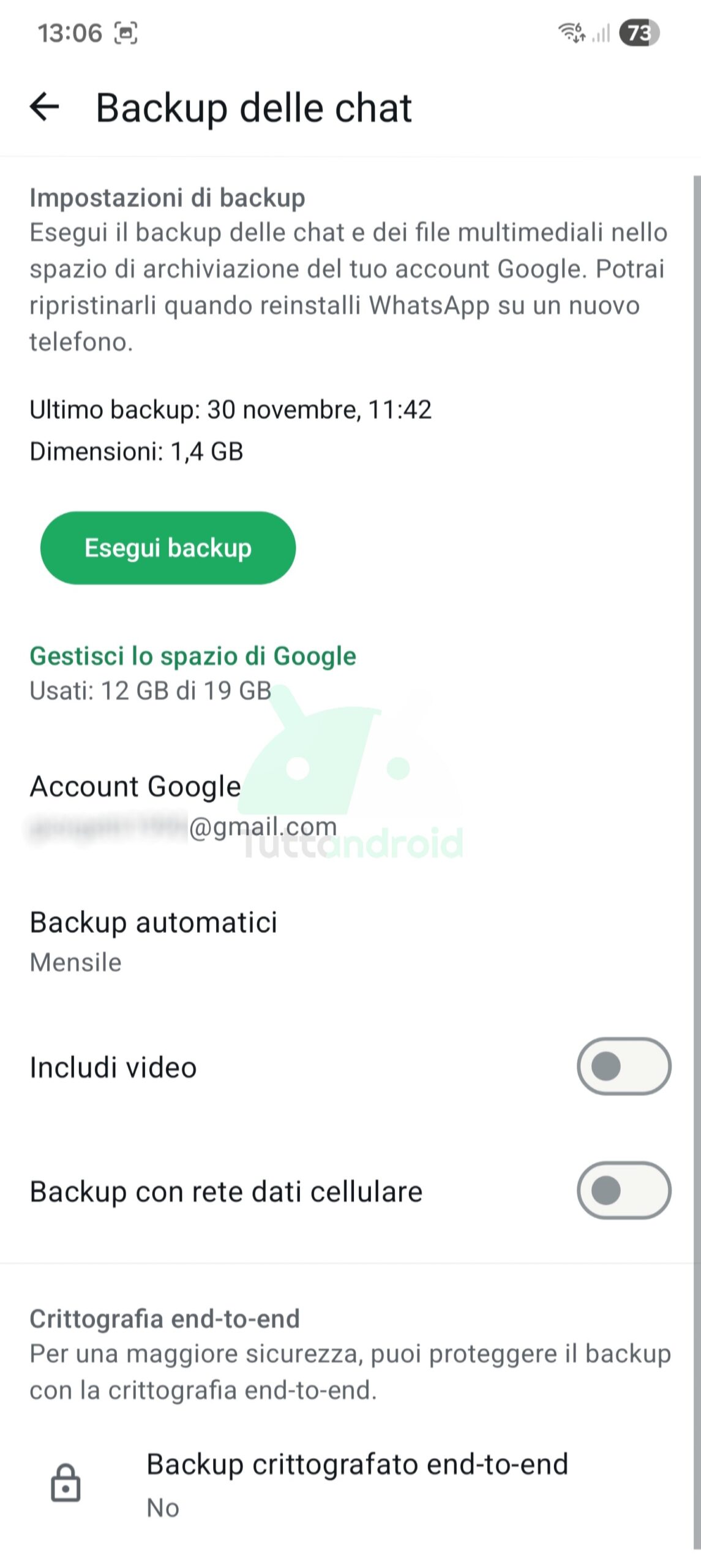
一方で、しばらくの間、WhatsAppのバックアップはGoogleのクラウド上のスペースを占有し始めており、Google Oneの有料プランを持っていない場合、問題が複雑になる可能性があります。 Big G によって無料で付与される 15 GB の標準スペースは、前述のスマートフォン データのバックアップ、Google フォトによる写真とビデオのバックアップ、Google ドライブ ファイル、Gmail の添付ファイルなどに分割されるため、大規模な WhatsApp バックアップにはスペースが見つからない可能性があります。さらに多くの容量が必要な場合は、Google One プランのいずれかに加入できます。料金は、100 GB のベーシック プランで月額 1.99 ユーロ(または年間 19.99 ユーロ)から、最大 2 TB のプレミアム プラン(月額 9.99 ユーロまたは年間 99.99 ユーロ)までです。
WhatsApp には、チャットを新しいデバイスに転送する機能も提供しています。アプリの設定から「」を選択することでアクセスできます。チャット > チャットを転送” (バックアップ機能のすぐ下)。
直接の「ライバル」である Telegram は、すべてのメッセージを独自にクラウドに保存するため、別のタイプの特別な介入を必要としません。別のデバイスで自分のアカウント (電話番号にリンクされている) にログインすると、すべてのチャットを見つけることができます。写真やビデオに関しては、Telegram はそれらをクラウドに直接含めません。それらは引き続きチャット内に表示され、クリックするだけで表示およびダウンロードできます。
SMS の章 (現在では使用されなくなってきていますが): Android 8.0 Oreo 以降、上の段落ですでに説明したように、オペレーティング システムは Google のバックアップに SMS と MMS を含めることができるようになりました。そのバージョンへのアップデートをまだ受け取っていない場合 (非常に古いデバイスを使用している場合を除き、現時点では困難です)、Play ストアには自分に合ったアプリがいくつかあることを知っておいてください。その中には、通話履歴もコピーする SMS バックアップ & 復元機能があります。
(他の) クラウド サービスを使用して Android バックアップを作成する方法
これまで説明してきたバックアップのいくつかはクラウド経由で機能しますが、このタイプの他のサービスについても言及するのが正しいと思われます。 Google Play ストアでは、さまざまなクラウド サービスが利用可能で、数 GB の無料容量 (通常は大きすぎないファイルをバックアップするのに十分な量) が含まれています。その中には、たとえば、Dropbox、Microsoft OneDrive、MEGA、そして実際には Google Drive (Google One スペースを使用する) を挙げることができます。場合によっては、写真などの一部のファイルの自動バックアップを設定することもできます。
ランチャーホームを忘れないようにしましょう
これは「セカンダリ」バックアップですが、Android スマートフォンのカスタマイズに多くの時間を費やす傾向がある場合は、一部のサードパーティ (および非サードパーティ) ランチャーのバックアップ機能を高く評価するかもしれません。
たとえば、人気のある Nova Launcher では、この機能 (以下のスクリーンショット) が提供されています。この機能はバックアップと復元セクションにあります。この機能を使用すると、デバイスのメモリまたはクラウド上に現在の構成のコピーをすばやく作成できます。
ただし、バックアップは、Action Launcher、Smart Launcher、Niagara Launcher、Microsoft Launcher、Lawnchair などの他のランチャーによっても提供されるため、これが唯一のものではありません。
Android スマートフォン (およびタブレット) で利用できる標準ランチャーの多くは、さまざまなカスタマイズをバックアップする機能を提供します。たとえば、Google Pixel では、ホーム画面の設定は残りの設定 (およびアプリ データ) と同期されますが、One UI を備えた Samsung Galaxy では、Home Up (Samsung Good Lock のアプリ部分) をダウンロードでき、ホーム画面のバックアップ (および一連の高度なカスタマイズ) を完全に管理できます。
結論
ここまで来れば、Android スマートフォンやタブレットをバックアップしたり、新しいデバイスにデータを転送したりするためにどの方法、アプリ、サービスが必要かがわかるはずです。最も効率的かつ効果的な方法は、ほぼ常にクラウド セキュリティを提供するものであることがわかりましたが、(これが必要な場合に備えて) 新しいデバイスにデータを直接すばやく渡すことが非常に簡単になりました。
このガイドでは、私たちはいくつかの順序を試みました。成功することを願って、以下の通常のボックスを使用して、何を使用しているか、どの方法を好むか、そしてなぜ使用しないのか、さらにアドバイスを提供してください。