

新しいスマートフォンの購入は、費やす金額や選択したモデルに関係なく、私たち一人ひとりにとって常に重要な瞬間です。一例を挙げると、開梱の「儀式」が終わると、初めて電源を入れたときに方向感覚が狂い、台無しになるのではないか、おそらくバッテリーへのダメージが心配になることがよくあります。この点に関して、新しいスマートフォンに関して特に 4 つの基本的なことをアドバイスします。
新しいスマートフォンでやるべき 4 つの基本的なこと
新しい Android スマートフォンを購入したばかりで、何をすればよいかよくわかりませんか?以下に、新しいデバイスを使用して最初の数時間に従うと役立つアドバイスをいくつか示します。たとえば、新しい購入品をすぐに素敵なカバーで保護したり、ローカリゼーション機能を有効にしたりしたい場合や、古いものから新しいものにデータを転送する必要がある場合があります。また、最初のバッテリー充電をどうすればよいか疑問に思うかもしれません。読み続ければ、これらすべてを見つけることができます。
カバーとフィルム
最も先見の明のある人は、新しいスマートフォンが手に届く前からそのことを考えていますが、いずれにしても、保護が最初に考えられることがよくあります。スマートフォンを最大限に楽しむために現状維持を好む人もいますが、特に高価な製品(修理には数百ユーロかかる場合もあります)ではリスクを負いたくない人もいます。新しいデバイスを傷つけたり台無しにしたりするのが怖い場合は、おそらくこの観点からすると少し「不器用」であることを認識していますが、正しい選択はカバーに頼ることであり、フィルム(プラスチックまたはガラス)と組み合わせてみてはいかがでしょうか。
購入したスマートフォンに関係なく、通常、市場には多くのカバー モデルから選択できます。保護機能を限定して美観をできるだけ損なわないように努めたスリムなタイプと、どんな状況でも冷静さを保ちたい人に最適な頑丈なタイプがあります。次に、透明なモデル (黄変の危険性がほとんどの場合潜んでいるので注意してください)、色付きのもの、本の形をしたもの、磁気リング付きのものなどがあります。つまり、選択肢は非常に幅広いです。新しいデバイスにどのような種類の保護が必要かを理解するのはあなた次第です。
スマートフォンのガラスの耐久性はますます高まっていますが、場合によっては、ポケットに数粒の砂が入っているだけで十分に損傷を引き起こす可能性があります。本のモデルを選択していない場合は、おそらくフィルムと表紙を組み合わせることをお勧めします (メーカーによって事前に適用されていない場合)。主な選択は素材に関するものです。「従来の」プラスチック製のものは、引っかき傷や微細な傷には非常に役立ちますが、実際には落下には役に立ちません。一方、ガラス製のものは、衝撃が発生した場合でも(部分的に)保護できます。後者のマイナス面は、コストに加えて厚さに関するものです。タッチ スクリーンの感度が低下したり、色が歪んだり (特に安価なもの)、カバーの端に完全に「フィット」しなかったり、Samsung 製 (Corning Gorilla Armor を提供する Galaxy S24 から始まり) のようなアンチグレア ソリューションが完全に排除されたりすることがあります。
ここでも、選択は必要な保護の種類によって異なります。常に何らかの方法で妥協する必要があります。
初回充電:スマートフォンのバッテリーを充電する方法
新しいスマートフォンを手にする前にカバーやフィルムが選ばれることもありますが、最初のスイッチを入れた直後に、新たな典型的な疑問が生じます。バッテリーを初めて充電する方法とタイミングは?最初の充電が時間の経過とともにその持続時間に何らかの影響を与える可能性があると信じているため、これは新しいデバイスを手にしたときの最初の「妄想」の1つです。
これは科学的な裏付けのない誤った俗説であるため、安心していただきたいと思います。実際、耐久性を最大限に高めるには、誤った操作、場合によっては危険な操作を避けるために、日々注意を払う必要があります。長年にわたって、技術の進歩とバッテリーの耐久性の向上により、携帯電話のバッテリーは大幅に進化してきました。これにより、少し前までスマートフォンを悩ませていた問題「メモリー効果」を解決することができました。年配の方は間違いなく、時々デバイスを完全にオフにするというバッテリー調整の習慣を覚えているでしょう。まあ、今日ではその必要はなくなったので、忘れても大丈夫です。
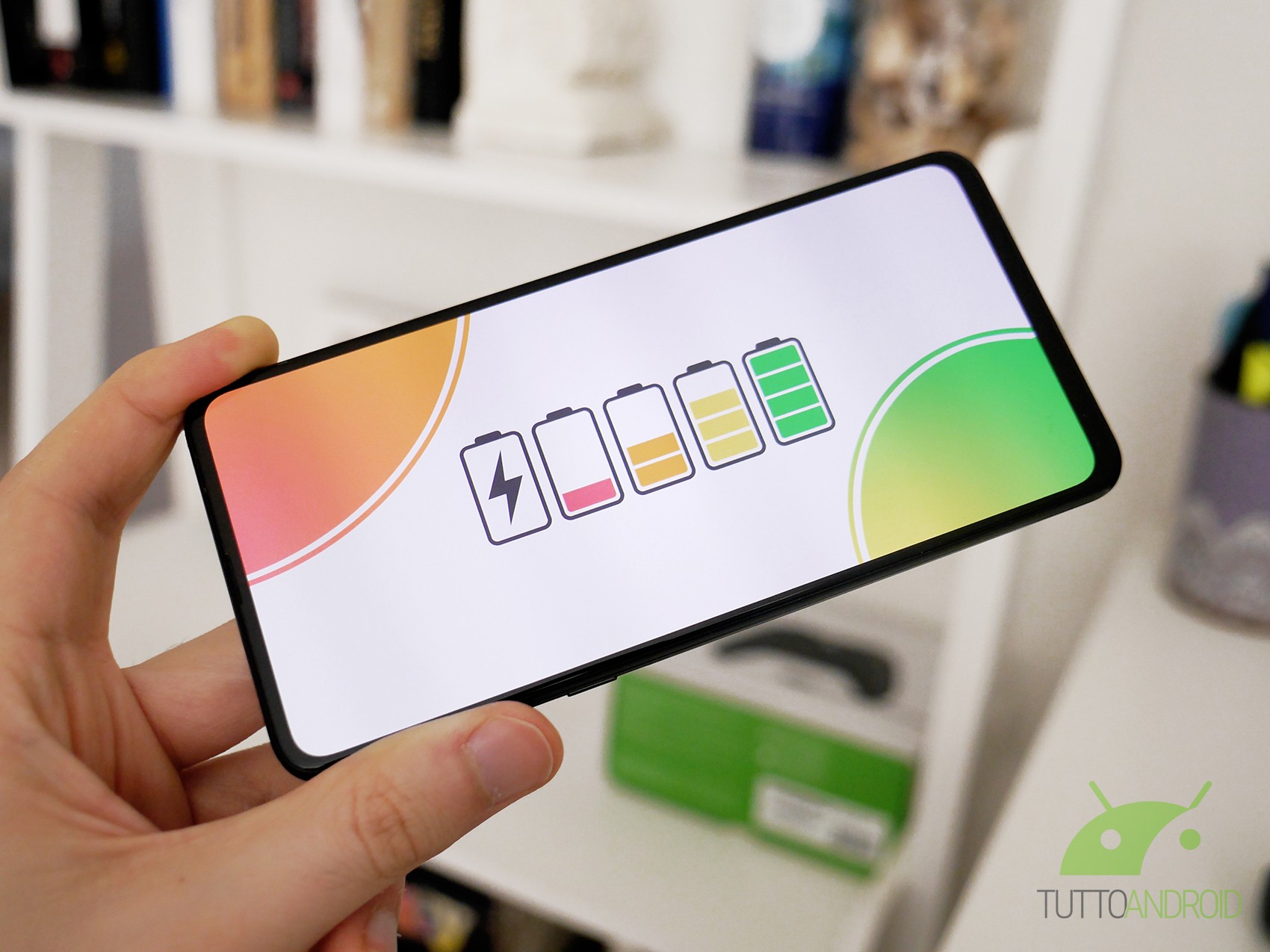
新しいバッテリーは大幅な電圧降下を受けるため、この種の操作は現時点では逆効果でしかありません。そのため、常に 25 ~ 80% の充電状態に保つことが推奨されます。したがって、新しく廃棄されたスマートフォンは、通常、中間バッテリーの割合が約 50 ~ 60% の状態で届きます (倉庫に長期間「保管」されていた場合を除く) を簡単に使用できます。
損傷を避けるために、バッテリーの再充電サイクルを完全に消費しないことが望ましいです。一般的なレベルでは、あまり心配したり固執したりする価値はありません。常に 100% まで充電するとバッテリーの消耗が早くなる可能性がありますが、それでもまだ小さな割合について話しています。スマートフォンの充電が 100% に達した後、何時間も放置しても、特に最新の保護システムでは実際の問題は発生しません。ただし、バッテリーが 0% にならないようにすることが重要です。必要な場合には時々起こる可能性がありますが、習慣としてそれを避けることをお勧めします。
最後のヒントは安全性に関するものです。充電デバイスを柔らかい表面 (ベッドなど) に放置しないでください。温度が上昇し、極端な場合には重大な事故につながる可能性があります。また、充電中にスマートフォンを使用しないことをお勧めします。温度が上昇し、バッテリーの消耗が早まる可能性があります。
オフラインの場所で Google Find Hub をアクティブにする
スマートフォンを紛失したり、さらに悪いことに盗難に遭うかもしれないという恐怖は常に潜んでいます。これが、Google Find Hub 機能がより安らかに眠るための解決策となり、少なくとも必要に応じて介入できる可能性がある理由です。この機能を使用するには、最初の起動時に地理位置情報サービスをアクティブにしておく必要もあります (ただし、これは後で設定を通じて修正できます)。
2024 年夏以降、Android スマートフォンは Android デバイス ネットワークに依存できるようになり、紛失や盗難の際の追跡に非常に役立ちます。デフォルトでは、ロボットのデバイスはネットワークの一部となるよう暗号化された最近の位置情報を保存します。ネットワークは、Android デバイスと位置データ (エンドツーエンドの暗号化によって保護されている) のクラウドソーシングを使用して、紛失したデバイスを、場合によってはオフラインでも追跡できるようにします。
したがって、デバイスが盗難または紛失された場合でも、対応する Google アカウントでログインすることで、他のスマートフォンや PC からサービスを利用することができます。このようにして、登録された電話 (およびその他のデバイス) のリストにアクセスして、電話を鳴らしたり、ブロックしたり、個人データを削除したりすることを決定できます。
データをバックアップして古いデバイスから復元する
データのアクティベーションとバックアップは別の作業なので、新しいスマートフォンに復元できます。これを実現するにはいくつかの方法があり、それらについては詳細なバックアップ ガイドで説明しました。 「基本」と定義できるデータの多くは、Google アカウントのクラウドに保存されます (連絡先、カレンダーのイベント、予定だけでなく、一般設定の一部も)。一方、写真やビデオについては、Google フォトや Amazon フォトが提供するクラウドを利用できます (Amazon プライムの加入者であれば、写真用の容量は無制限です)。
残りの場合、最も簡単な方法は、Samsung Smart Switch、OPPO Clone Phone、Mi Mover などのサービスを使用することです。これらのサービスを使用すると、古いスマートフォンと新しいスマートフォンを接続して、ケーブルの有無にかかわらず、一方からもう一方にデータ (場合によってはアプリも) を転送できます。
古いデバイスで実行することが重要になる可能性があるもう 1 つのバックアップは、Whatsapp 内のチャットや写真が失われないようにするためです。バックアップを実行するには、アプリケーションを開き、右上の 3 つの点をクリックして設定にアクセスし、「」を選択します。チャット -> チャットのバックアップ動画も含めるかどうか、および自動バックアップを有効にするかどうか (毎日、毎週、または毎月) を選択できます。ただし、注意してください。しばらくの間、WhatsApp のバックアップが Google のクラウド上のスペースを占有し始めており、Google One 有料プランを持っていない場合は、利用可能なスペースがほとんどなくなる可能性があります (標準の無料 GB は 15 GB)。
古いデバイスでバックアップがアクティブな状態で、新しいスマートフォンに WhatsApp をダウンロードしてインストールすることができます。開いたら、指示に従ってチャットやマルチメディア コンテンツを復元できます。 WhatsApp はしばらくの間、チャットを新しいデバイスに転送するために特別に設計された機能も提供しています。この機能には、アプリの設定に移動し、「」を選択することでアクセスできます。チャット > チャットを転送” (バックアップ機能のすぐ下)。
結論は
新しいスマートフォンに切り替えるときにやるべきことに関するヒントを以下に示します。もちろん、これはどれも必須ではなく、好みやニーズによって異なります。新しいデバイスの予備操作に関しておそらくあなたを苦しめたいくつかの疑問が解消されたことを願っています。